---
title: "E-Mail Vorlagen"
slug: "email-vorlagen"
description: "E-Mail-Vorlagen in Frisbii Media erstellen: Kopf- und Fußzeilen, Mailanhänge, Template-Platzhalter, Sprachen und Vorschau-E-Mails professionell verwalten."
updated: 2025-12-04T12:14:06Z
published: 2025-12-04T12:14:06Z
canonical: "help.frisbii.com/email-vorlagen"
---
> ## Documentation Index
> Fetch the complete documentation index at: https://help.frisbii.com/llms.txt
> Use this file to discover all available pages before exploring further.
# E-Mail Vorlagen
## Vorbemerkungen
Im Menüpunkt **Templates** > **E-Mail Vorlagen** stehen alle relevanten Templates für eine korrekte automatisierte Kommunikation mit dem Endkunden zur Verfügung. Dabei können sowohl Kopf- als auch Fußzeilen gepflegt werden. Darüber hinaus können Standard-Anhänge wie AGB, Widerrufsbelehrung und Leistungsbeschreibung hinterlegt werden, damit die gesetzlichen Bestimmungen eingehalten werden. Für jedes Template steht eine Frisbii Media Standardvorlage zur Verfügung, die personalisiert werden kann.
💡 Eine ausführliche Schritt-für-Schritt-Anleitung zur Erstellung einer Vorlage, inklusive Kopf- und Fußzeilen und Anhang, mit Beispielen findest Du hier: [**Schritt-für-Schritt-Anleitung**](/frisbii-media/docs/de/email-vorlagen#schrittfürschrittanleitung-email-vorlage-im-mandanten-erstellen)
> [!NOTE]
> Hinweis
>
> Du kannst in den Mail-Einstellungen einstellen, welche System-E-Mails Du an Deine Kunden versenden möchtest. Mach Dir zunächst Gedanken darüber, welche System-E-Mails Du versenden möchtest, und dann erst entsprechend die E-Mail-Vorlagen für diese E-Mails erstellen.
>
> Eine Auflistung aller Systemmails findest Du hier: [**Mail-Einstellungen**](/frisbii-media/docs/de/verschiedenes-mail-einstellungen#übersicht-der-systemmails)
---
Frisbii Media bietet folgende Möglichkeiten zur Gestaltung der E-Mail-Vorlagen:
## E-Mail Vorlagen erstellen und anpassen
- 25 verschieden E-Mail-Vorlagen für System-E-Mails erstellen
- Frisbii Media-Standardvorlagen nutzen oder eigene HTML-Templates hochladen
> [!NOTE]
> Hinweis
>
> Unsere Standardvorlagen sind in Deutsch, Englisch und Französisch verfügbar.
- Vorlagen in mehreren Sprachen erstellen
- [Template-Platzhalter](/frisbii-media/docs/de/email-vorlagen#templateplatzhalter-verwenden) für dynamische Inhalte verwenden
- Vorlage als Standard setzen: Diese wird als “Fallback” verwendet, falls die Sprache des Kunden nicht verfügbar ist. 
- Vorschau-E-Mail senden, um das E-Mail-Template zu testen und abnehmen zu können Die Test-E-Mail wird an die E-Mail-Adresse versendet, die im Benutzerprofil hinterlegt ist.
- Vorlage freigeben und Änderungen nachverfolgen: Neu erstellte Vorlagen müssen zunächst aktiv freigegeben werden, bevor sie tatsächlich verschickt werden. 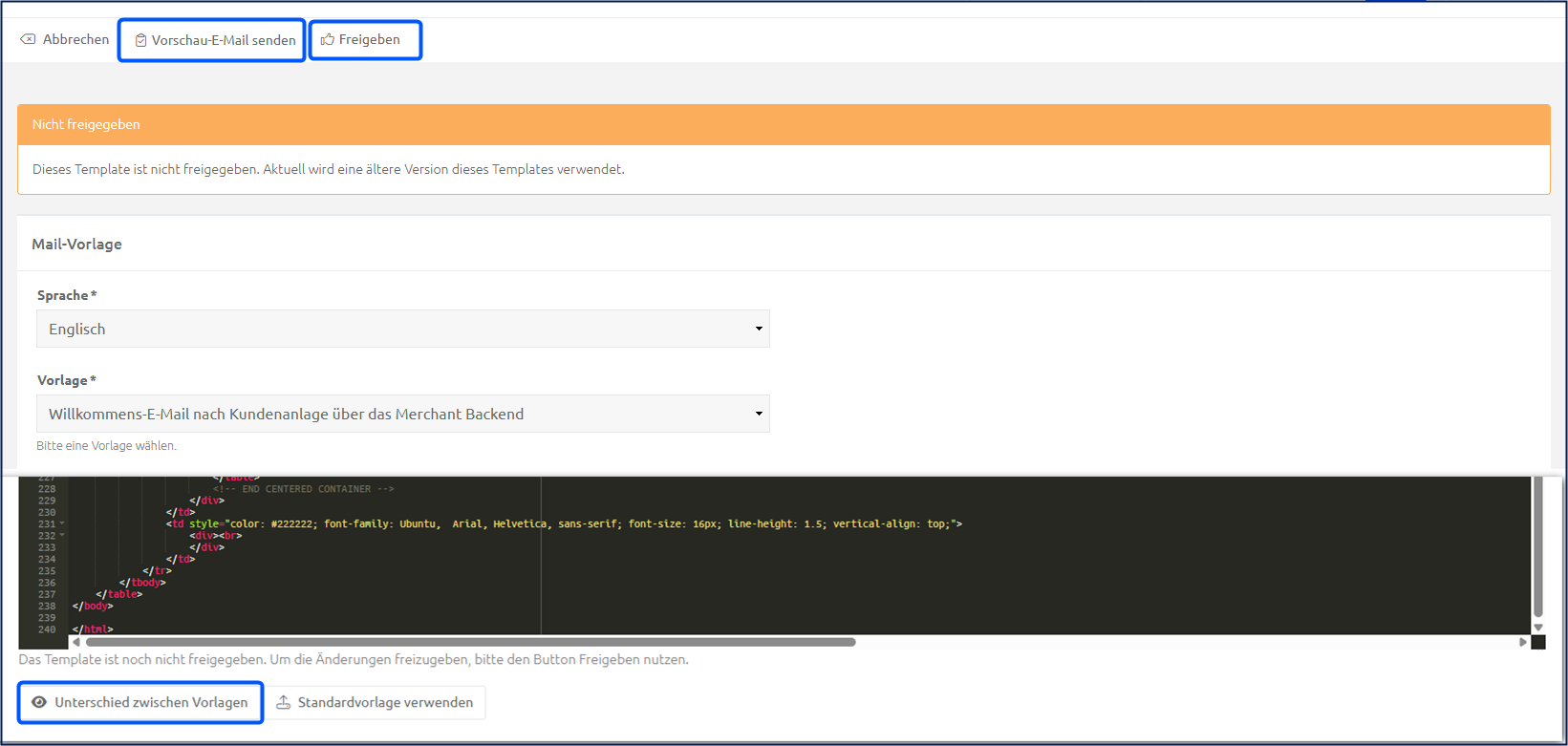
## Kopf- und Fußzeile individualisieren
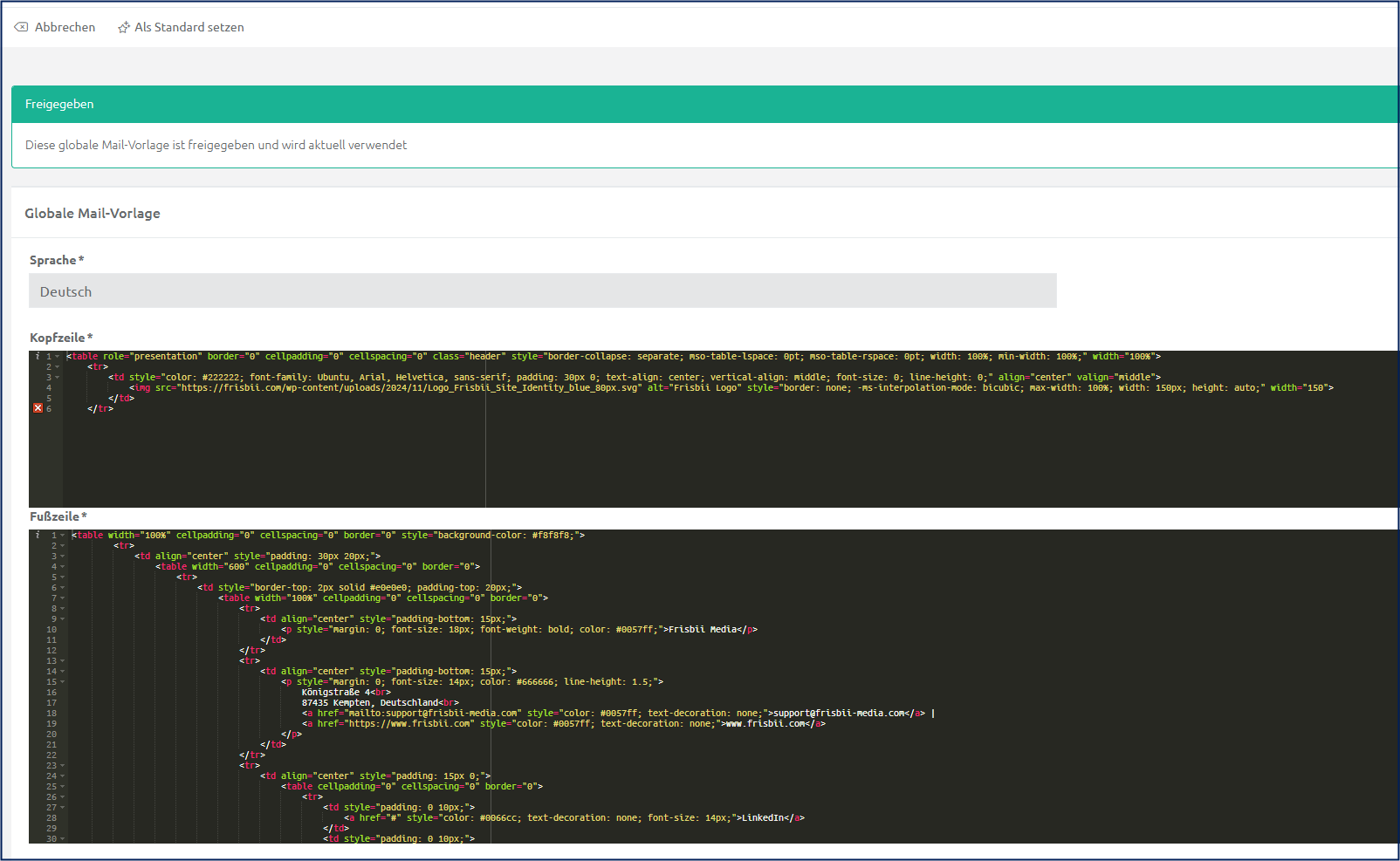
- Firmenlogo zentral für alle E-Mail-Vorlagen hinterlegen
- Fußzeile mit rechtlichen Pflichtangaben und Links erstellen
- Kopf- und Fußzeile unabhängig von den Mail-Templates pflegen
> [!CAUTION]
> ❗ Wichtig
>
> Die erstellten Kopf- und Fußzeilen greifen nicht automatisch in jeder Vorlage!
>
> Wenn Du die selben Kopf- und Fußzeilen in allen Vorlagen verwenden möchtest, müssen sie in jeder Vorlage mithilfe [zweier Funktionen](/frisbii-media/docs/de/email-vorlagen#globale-kopf-und-fußzeile-einfügen) hinterlegt werden. Somit ist die Erstellung der E-Mail-Vorlagen mit Kopf- und Fußzeilen weniger fehleranfällig und gibt Dir mehr Flexibilität.
>
> Eine detaillierte Anleitung, wie Du die Kopf- und Fußzeilen in deine E-Mail-Vorlagen einbindest, findest Du hier: [**Schritt-für-Schritt-Anleitung**](/frisbii-media/docs/de/email-vorlagen#praktische-anleitung-email-vorlage-im-mandanten-erstellen)
## Mailanhänge verwalten
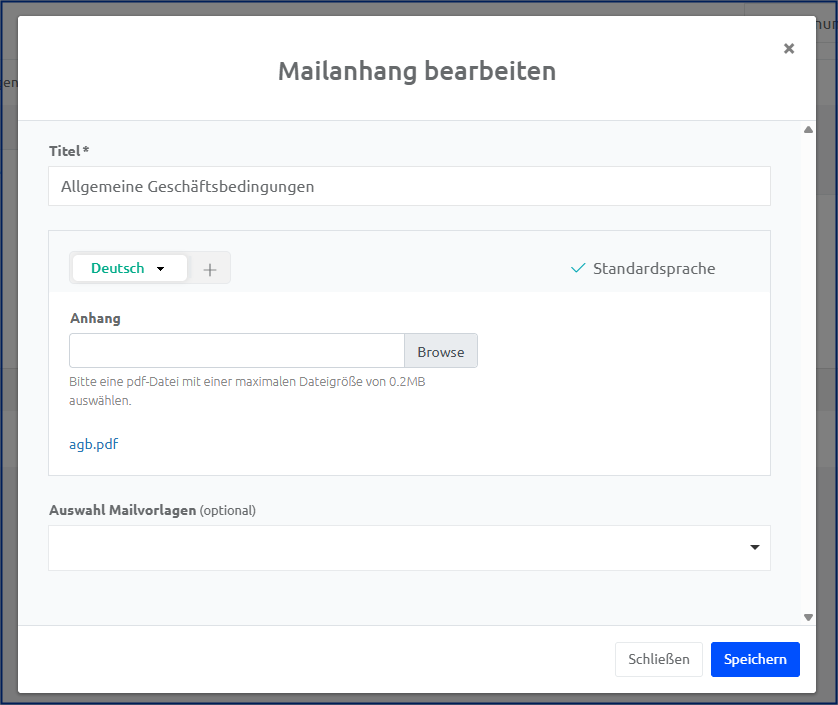
- Standard-Anhänge wie AGB, Widerrufsbelehrung und Leistungsbeschreibung hinzufügen
- Anhänge bestimmten E-Mail Vorlagen zuordnen
---
## Template-Platzhalter verwenden
### Was sind Template-Platzhalter?
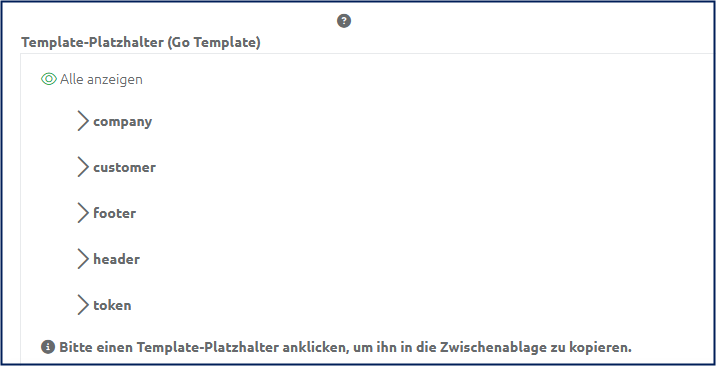
Template-Platzhalter sind dynamische Felder, die automatisch mit kundenspezifischen Daten gefüllt werden. Sie beginnen immer mit `{{` und enden mit `}}` . Je nach E-Mail-Vorlage stellen wir vordefinierte Template-Platzhalter zur Verfügung, die durch Klicken kopiert werden und in das HTML eingefügt werden können.
#### Beispiel 1: Persönlich Begrüßung
```xml
Hallo {{.customer.firstName}},
vielen Dank für Ihre Bestellung!
```
Ergebnis in der E-Mail:
```plaintext
Hallo Isabel,
vielen Dank für Ihre Bestellung!
```
#### Beispiel 2: Rechnungsinformationen
```xml
Hallo {{.customer.firstName}},
anbei erhalten Sie Ihre Rechnung über {{.invoice.accumulatedPrice}} EUR.
Bitte überweisen Sie den Betrag innerhalb von 14 Tagen.
```
Ergebnis in der E-Mail:
```plaintext
Hallo Isabel,
anbei erhalten Sie Ihre Rechnung über 49,99 EUR.
Bitte überweisen Sie den Betrag innerhalb von 14 Tagen.
```
#### Beispiel 3: Komplette E-Mail-Vorlage kombiniert
```xml
Hallo {{.customer.firstName}},
vielen Dank für Ihr Vertrauen! Ihr Abonnement wurde erfolgreich aktiviert.
Ihre Abonnement-Details:
| Startdatum: |
{{.subscriptions.0.firstBookingDate}} |
| Kündigungsfrist: |
{{.subscriptions.0.cancellationPeriod}} |
| Rechnungsbetrag: |
{{.invoice.accumulatedPrice}} EUR |
Bei Fragen stehen wir Ihnen gerne zur Verfügung.
Mit freundlichen Grüßen
Ihr Frisbii Media Team
```
Ergebnis in der E-Mail:
```plaintext
Hallo Isabel,
vielen Dank für Ihr Vertrauen! Ihr Abonnement wurde erfolgreich aktiviert.
Ihre Abonnement-Details:
┌─────────────────────┬──────────────┐
│ Startdatum: │ 01.03.2024 │
│ Kündigungsfrist: │ 1 Monat │
│ Rechnungsbetrag: │ 49,99 EUR │
└─────────────────────┴──────────────┘
Bei Fragen stehen wir Ihnen gerne zur Verfügung.
Mit freundlichen Grüßen
Ihr Frisbii Media Team
```
### Erweiterte Funktionen
#### Bedingte Inhalte (if/else)
Inhalte können an Bedingungen geknüpft werden, um eine E-Mail variabel zu gestalten.
```xml
{{ if .recurring }}
Vielen Dank für die Verlängerung Ihres Abonnements!
{{ else }}
Willkommen bei {{.company.name}}!
{{ end }}
```
#### Datum formatieren
Datumsangaben können in verschiedenen Formaten ausgegeben werden.
```xml
{{ toDate "2006-01-02" (substr 0 10 ( .subscriptions.0.firstBookingDate | toString )) | date "02.01.2006" }}
{{ toDate "2006-01-02" (substr 0 10 ( .subscriptions.0.firstBookingDate | toString )) | date "2006-01-02" }}
```
#### Über mehrere Items iterieren
Für die Anzeige aller Positionen einer Rechnung in einer Liste
```xml
{{ range .invoice.items }}
{{.title}}: {{.price}} {{$.invoice.currency}}
{{ end }}
```
#### Globale Kopf- und Fußzeile einfügen
Für die Anzeige der global festgelegten Kopf- und Fußzeile.
```xml
{{ safeHTML .header }}
{{ safeHTML .footer }}
```
---
## Schritt-für-Schritt-Anleitung: E-Mail Vorlage im Mandanten erstellen
**Use Case**: Wir wollen eine E-Mail-Vorlage für einen Zahlungsbeleg in deutscher Sprache erstellen. Für diese Vorlage möchten wir eine Kopf- und Fußzeile, als Mailanhang möchten wir immer unsere Allgemeine Geschäftsbedingungen anhängen.
1. **Templates** > **E-Mail Vorlagen** anklicken.
2. In der Aktionsleiste **Vorlage für Kopf-/Fußzeile hinzufügen** anklicken.
> [!CAUTION]
> Wichtig
>
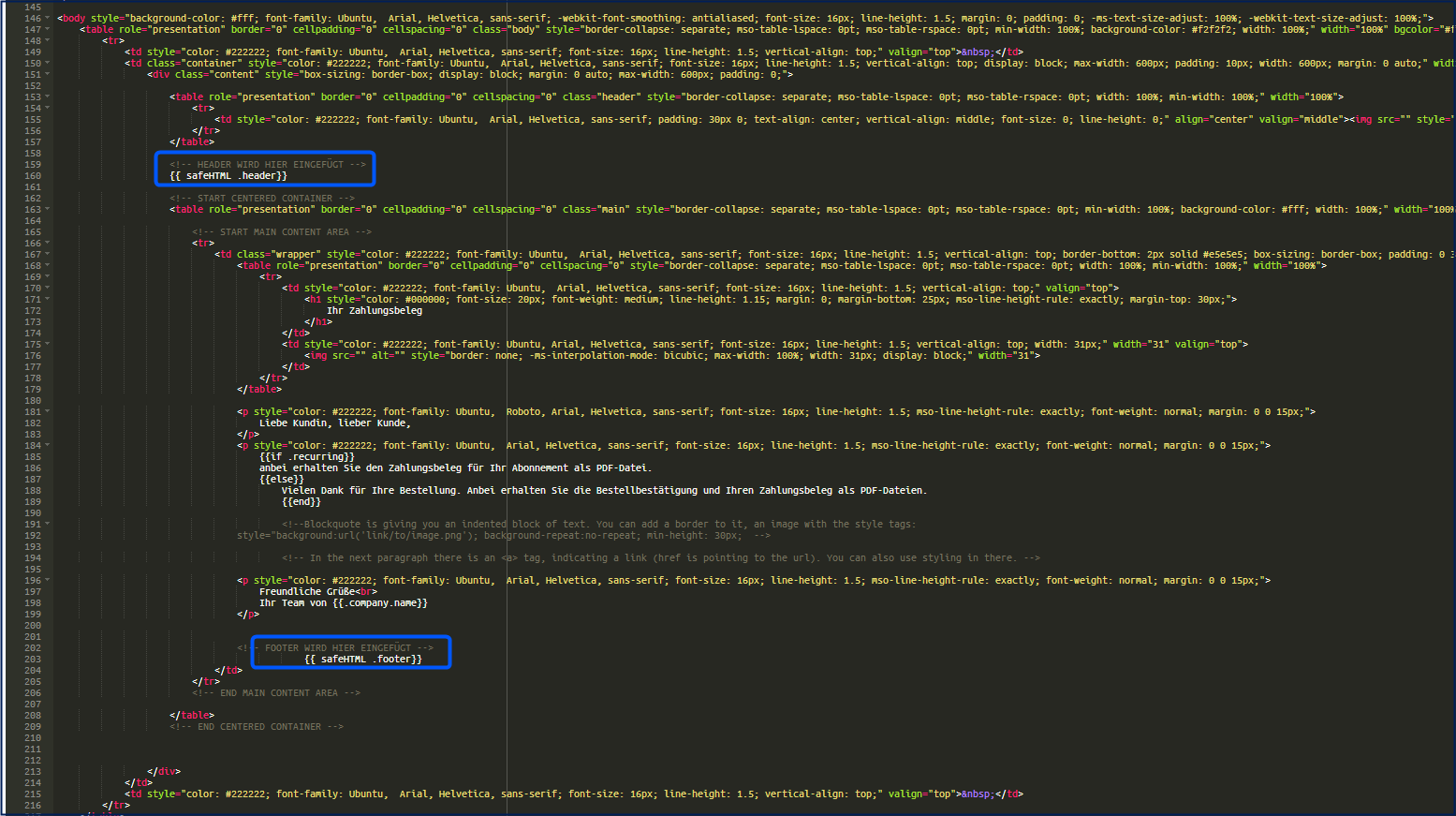
> Die Kopf- und Fußzeilen müssen später in der E-Mail-Vorlage eingefügt werden, andernfalls werden sie nicht ausgespielt. Dafür verwenden wir Funktionen: `{{ safeHTML .header}}` und `{{ safeHTML .footer}}`(siehe Schritt 11).
3. Deutsch als **Sprache** wählen.
4. Das HTML in die Kopfzeile einfügen. **Beispiel für Kopfzeile:**
```xml
LOGO:
Oder Text:
```
5. Das HTML in die Fußzeile einfügen. **Beispiel für Fußzeile:**
```xml
```
1. **Speichern** und anschließend in der Aktionsleiste **Freigeben** anklicken.
2. In der Aktionsleiste **Mail-Vorlage hinzufügen** anklicken.
3. Deutsch als **Sprache** auswählen.
4. Zahlungsbeleg als **Vorlage** auswählen.
5. Unter dem Textfeld die Schaltfläche **Standardvorlage verwenden** anklicken und bestätigen. Somit haben wir bereits eine Text- und Stylevorlage, die wir ggf. an unsere Bedürfnisse anpassen können. Du hast auch die Möglichkeit, eine E-Mail-Vorlage komplett neu zu erstellen, ohne die Standardvorlage zu nutzen.
6. Kopf- und Fußzeile einfügen.
> [!CAUTION]
> Hinweis
>
> In den Standardvorlagen ist bereits eine Fußzeile vorhanden. Wenn eine eigene Fußzeile verwendet werden soll, darauf achten, die von uns vordefinierte Fußzeile aus der Vorlage zu löschen.
>
> ```xml
>
>
> Dies ist eine automatisch generierte E-Mail. Bitte antworten Sie nicht auf diese Nachricht.
> Bei Fragen wenden Sie sich bitte an unseren Kundenservice.
>
> ```
Folgende Funktionen an der gewünschten Stelle im HTML einfügen:
`{{ safeHTML .header}}` für die Kopfzeile
`{{ safeHTML .footer}}` für die Fußzeile
1. **Speichern** und anschließend in der Aktionsleiste **Freigeben** anklicken.
2. In der Aktionsleiste **Mailanhang hinzufügen** anklicken.
3. Titel vergeben, wie bspw. Allgemeine Geschäftsbedingungen.
4. Die PDF-Datei hochladen und ggf. wählen, an welche Mailvorlagen dieser Anhang angehängt werden soll - z. B. nur Zahlungsbeleg.
5. **Speichern** anklicken.
6. E-Mail-Vorlage testen. Nachdem alle Einstellungen getätigt wurden, kann der Versand der E-Mail getestet werden. Dazu die E-Mail Vorlage im Bearbeitungsmodus öffnen und in der Aktionsleiste **Vorschau-E-Mail senden** anklicken. Die E-Mail wird an die im Benutzer-Profil hinterlegte E-Mail-Adresse versendet.
7. Die Vorlage kann nun noch als Standard gesetzt werden, damit diese als “Fallback” versendet wird, wenn die Sprache des Kunden nicht verfügbar ist. 
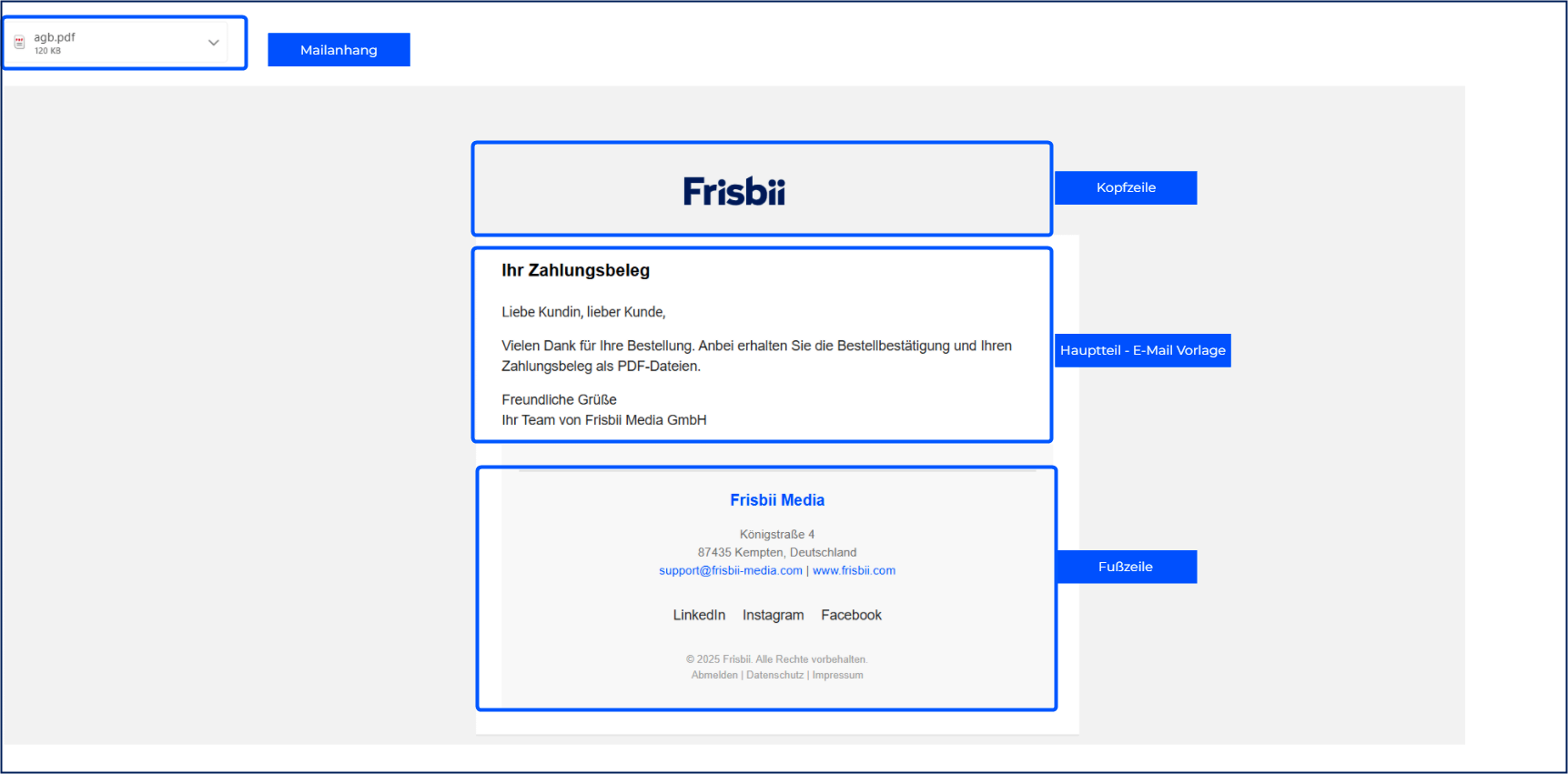
Die E-Mail könnte dann so aussehen: