---
title: "Upgrade auf neuen Checkout"
slug: "upgrade-to-new-checkout"
updated: 2026-06-26T10:05:21Z
published: 2026-06-26T10:05:21Z
canonical: "help.frisbii.com/upgrade-to-new-checkout"
---
> ## Documentation Index
> Fetch the complete documentation index at: https://help.frisbii.com/llms.txt
> Use this file to discover all available pages before exploring further.
# Upgrade auf neuen Checkout
### Upgrade im Merchant Backend
Bitte beachte, dass nach dem Update auf die neue Checkout-Version alle bisherigen Checkout-Varianten im Merchant Backend nicht mehr zur Verfügung stehen und nicht mehr gepflegt werden können, da sie von der neuen Version nicht mehr unterstützt werden.
1. Melde Dich bei Deinem [STAGE Merchant Backend](https://backend.plenigo-stage.com/login) an.
2. Speichere Dein CSS/Javascript unter dem Menüpunkt **Einstellungen** > **Anwendungen** > **Checkout**. Wenn Du kein eigenes CSS/Javascript hast, kannst Du diesen Schritt überspringen. 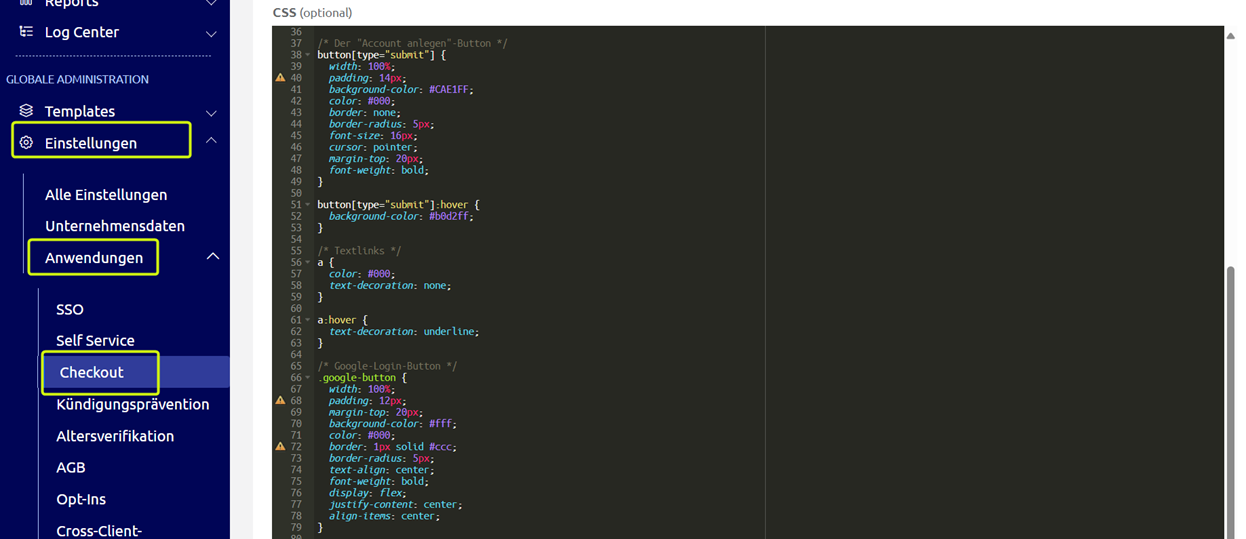
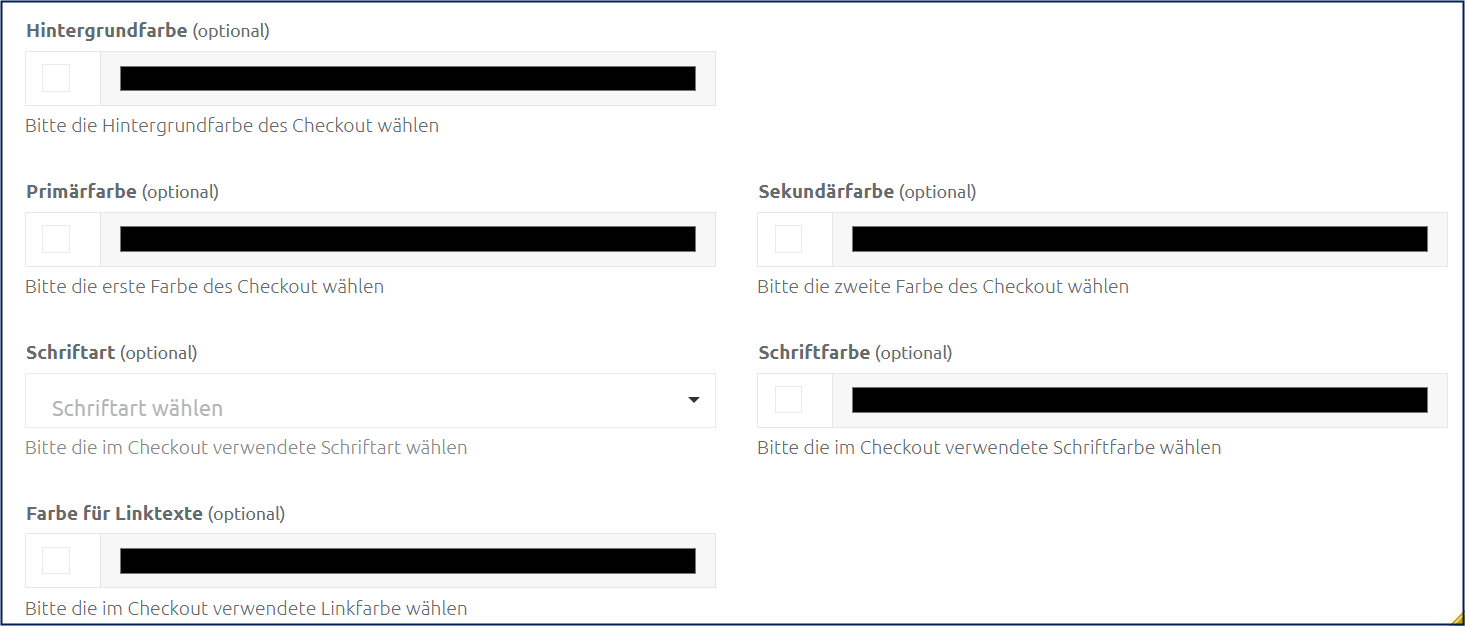
💡 Im neuen Checkout-Editor sind die Farbkästchen, mit denen die Farben angepasst werden konnten, nicht mehr verfügbar. Wenn Du nur Deine Farben angepasst hast, kannst Du das [von uns bereitgestellte CSS](/frisbii-media/docs/css-beispiel) kopieren und Deine Farbcodes entsprechend einfügen.
.
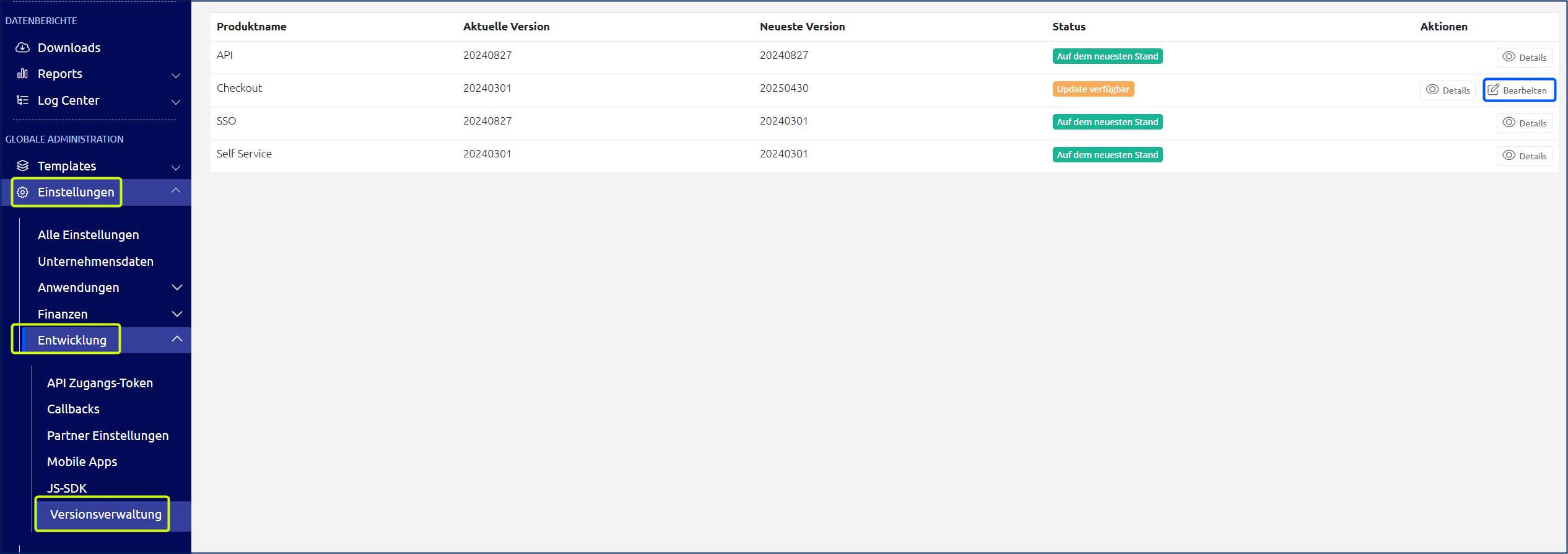
1. Gehe zu **Einstellungen** > **Entwicklung** > **Versionsverwaltung**
2. In Zeile Checkout **"Bearbeiten"** anklicken, um das Upgrade durchzuführen.
> [!WARNING]
> Hinweis
>
> Das Upgrade kann nicht rückgängig gemacht werden! Stelle also sicher, dass Du alles an einem anderen Ort gespeichert hast, bevor Du fortfährst.
3. Wenn die Aktualisierung erfolgreich war, kann der Checkout-Editor über den Menüpunkt **Einstellungen** > **Anwendungen** > **Checkout** geöffnet werden. 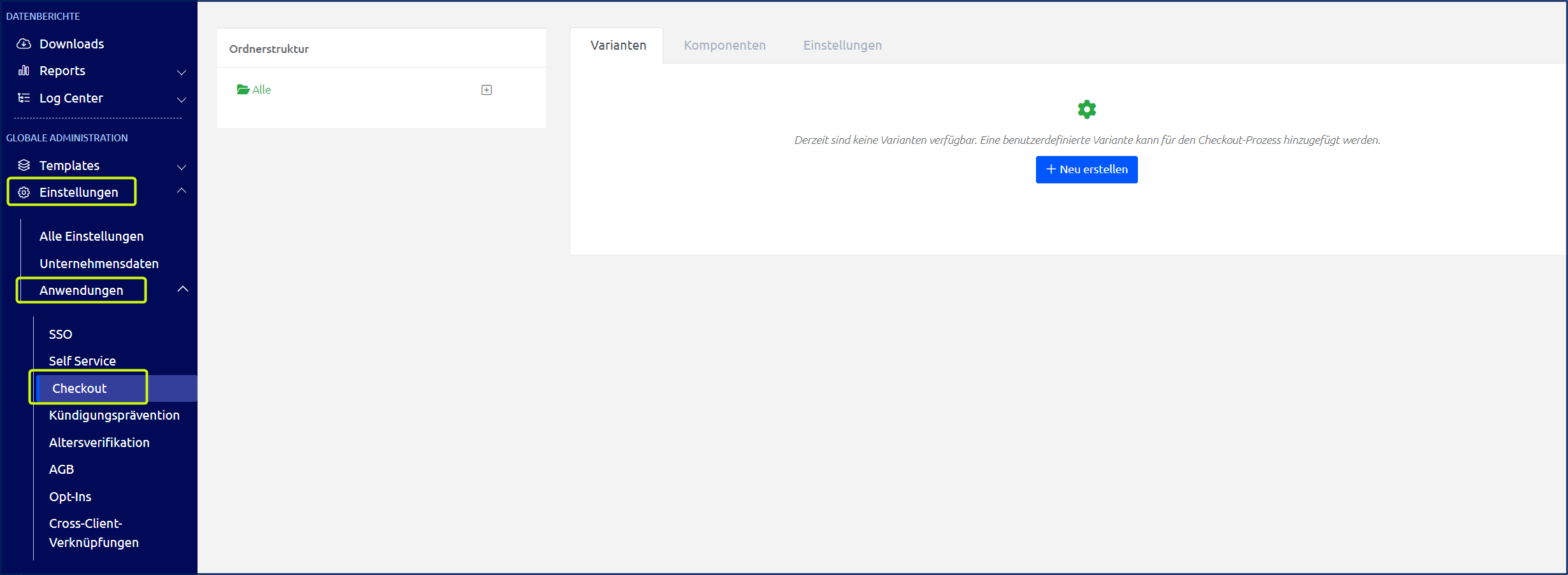
1. Das CSS/Javascript muss sowohl im Checkout-Editor als auch im SSO eingefügt werden.
**SSO**:
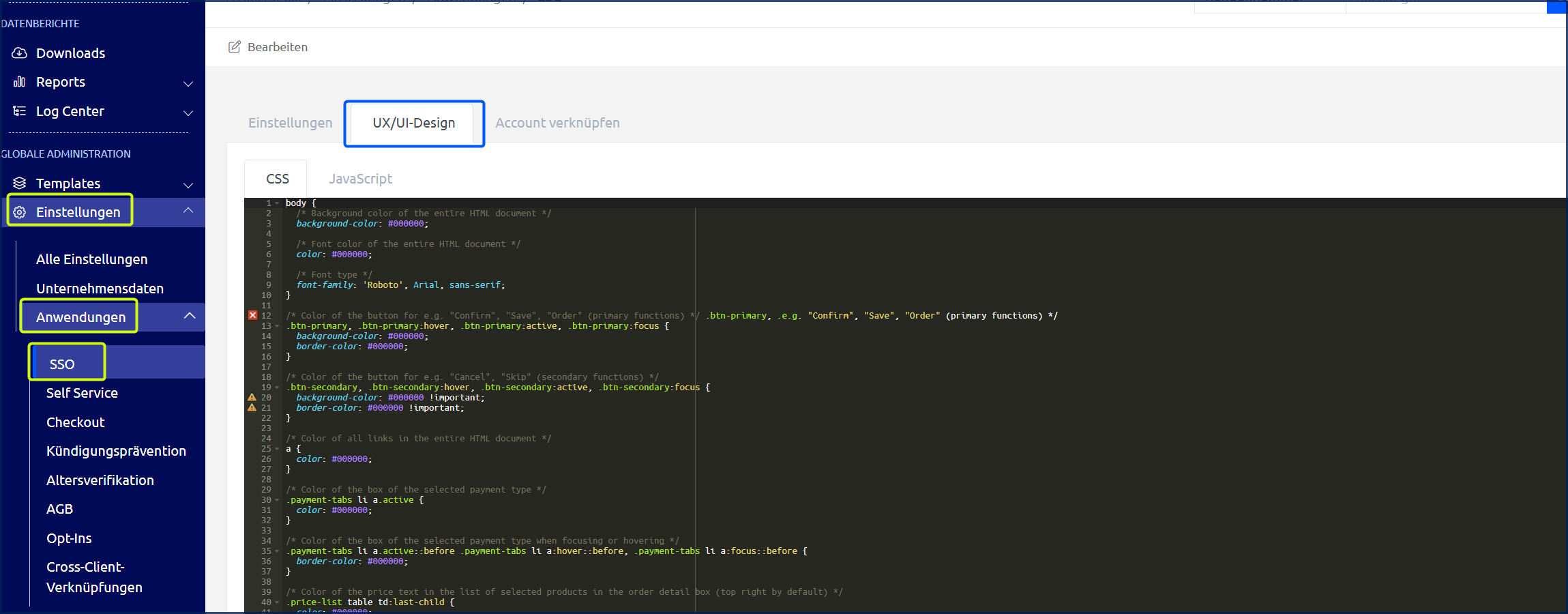
- Öffne den Menüpunkt **Einstellungen** > **Anwendungen** > **SSO**.
- Öffne die Registerkarte **UX/UI Design** und klicke auf **Bearbeiten**.
- Füge Dein CSS/Javascript ein.
**Checkout-Editor**:
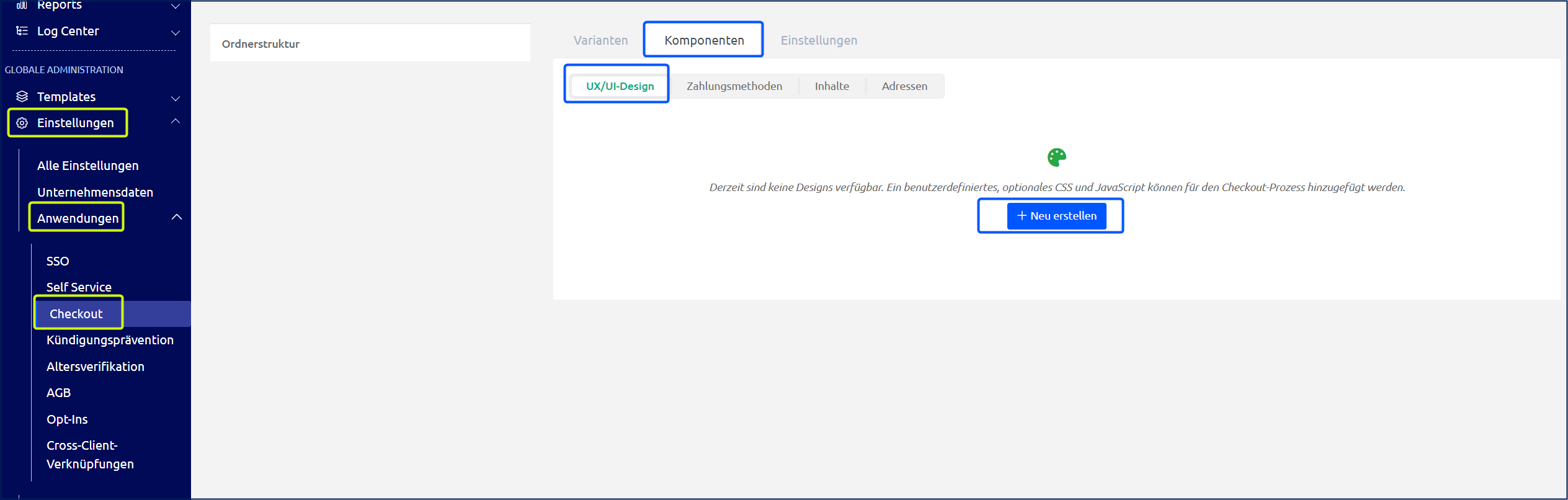
- Öffne den Menüpunkt **Einstellungen** > **Anwendungen** > **Checkout**.
- Öffne die Registerkarte **Komponenten**.
- In der Registerkarte **UX/UI Design** klicke auf **Neu erstellen** und füge das CSS/Javascript ein.
> [!NOTE]
> Farben anpassen
>
> Wenn Du nur die Farben im alten Checkout-Editor angepasst hast, kannst Du das CSS, das wir in der Knowledge Base zur Verfügung stellen, kopieren und auch in den Menüpunkt SSO und Checkout einfügen und Deine Farbcodes entsprechend anpassen. [CSS-Beispiel](/frisbii-media/docs/css-beispiel)
1. Verwende den Checkout-Editor, um eine neue Variante zu erstellen. Eine ausführliche Dokumentation findest Du hier: [Neuer Checkout](/frisbii-media/docs/neuer-checkout)
Nachdem Du die Variante erfolgreich angelegt hast, muss die neue Varianten-ID in Deine Integration integriert werden, um die Einstellungen testen zu können.
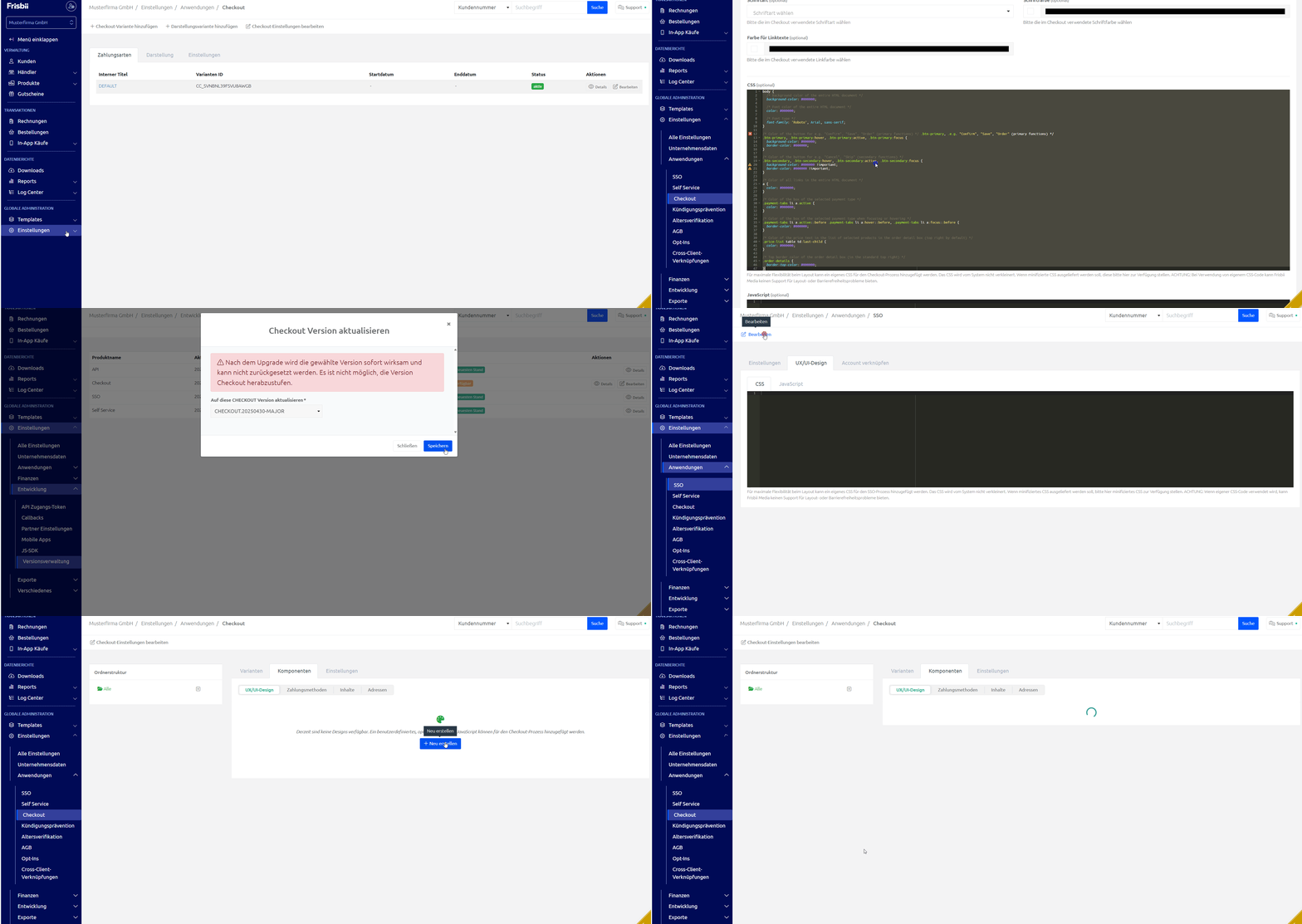
#### **Video-Anleitung**
---
## Aktualisiere Deine Integration
Die bisherige JavaScript-URL muss durch die neue Version ersetzt werden.
**Bitte beachte**, dass sobald die neue JavaScript-URL integriert ist, die **alten** Checkout-Varianten nicht mehr funktionieren werden. Um die im Merchant Backend **neu** angelegte Checkout-Variante testen zu können, muss die Varianten-ID in Deiner Integration eingefügt werden.
**Bitte** **beachte** **auch**, dass die API-Endpunkte für den Aufruf dieser Einstellungen jetzt in Checkout und SSO unterteilt sind.
- Endpunkt für Checkout-Einstellungen: [https://api.frisbii-media-stage.com/api/v3.0/processes/settings/checkout](https://api.frisbii-media-stage.com/#tag/Process-Settings/operation/getCheckoutProcessSettings)
- Endpunkt für SSO-Einstellungen: [https://api.frisbii-media-stage.com/api/v3.0/processes/settings/sso](https://api.frisbii-media-stage.com/#tag/Process-Settings/operation/getSsoProcessSettings)
- Weitere Informationen findest Du in der API-Dokumentation: [plenigo API v3](https://api.frisbii-media-stage.com/#tag/Process-Settings)
Bitte aktualisiere Deine Integration auf Deinem **STAGE** System wie folgt:
1. Die URL ändern.
```javascript
```
2. Ersetze sie durch die neue URL (die companyId wird nicht mehr benötigt).
```javascript
```
3. Teste Deine Integration auf **STAGE**. Vergewissere Dich, dass alle Deine Konfigurationen ordnungsgemäß funktionieren, und nehme bei Bedarf Anpassungen vor.
4. Wenn Du mit den Tests fertig bist, aktualisiere Deine Integration auf dem **LIVE-System** entsprechend.
> [!WARNING]
> Google Sign-In
>
> Wenn Du Google Sign-In als SSO-Anbieter verwendest, stelle sicher, dass die neuen URLs im Google Cloud Console hinterlegt sind. Weiter Informationen findest Du in diesem Artikel: [**SSO Vertragsunternehmen**](/frisbii-media/docs/de/sso-vertragsunternehmen)
>
> Für **Stage**:
>
> - https://sso-v3.frisbii-media-stage.com
>
> Für **Live**:
>
> - https://sso-v3.frisbii-media.com
Kontaktiere unser Integrationsteam, falls Du Fragen oder technische Probleme hast ([support@frisbii.com](mailto:support@frisbii.com)).
> [!NOTE]
> Hinweis
>
> Die alte Checkout-Version wird noch bis **Ende 2025** unterstützt. Bis dahin werden wir weiterhin Fehler beheben, aber keine neuen Funktionen oder Verbesserungen implementieren. Alle zukünftigen Funktionen werden erst in der neuen Checkout-Version implementiert sein.
#### **Hilfreiche Ressourcen**
JavaScript-Dokumentation: [Javascript SDK](/frisbii-media/docs/javascript-sdk)
Checkout: [Checkout Integration](/frisbii-media/docs/checkout-1)
SSO: [SSO - Javascript SDK](/frisbii-media/docs/sso-login-registration)