---
title: "Modèles d'e-mail"
slug: "email-vorlagen"
updated: 2025-12-08T08:30:38Z
published: 2025-12-08T08:30:38Z
canonical: "help.frisbii.com/email-vorlagen"
---
> ## Documentation Index
> Fetch the complete documentation index at: https://help.frisbii.com/llms.txt
> Use this file to discover all available pages before exploring further.
# Modèles d'e-mail
## Remarques préliminaires
Tous les modèles pertinents pour une communication automatisée correcte avec le client final sont disponibles dans les modèles d'e-mail. Les en-têtes et les pieds de page peuvent être maintenus. En outre, des pièces jointes standard telles que les conditions générales, la politique de résiliation et la description du service peuvent être stockées pour garantir la conformité aux exigences légales. Un modèle standard de Frisbii Media est disponible pour chaque modèle, qui peut être personnalisé.
💡 Vous trouverez ici un guide détaillé, étape par étape, pour la création d'un modèle, y compris l'en-tête, le pied de page et les pièces jointes, ainsi que des exemples : [Guide étape par étape](/frisbii-media/docs/email-vorlagen#stepbystep-guide-create-email-template-in-the-client)
> [!NOTE]
> Note
>
> Dans les paramètres d'e-mail, vous pouvez choisir les e-mails du système à envoyer à vos clients. Réfléchissez aux e-mails du système que vous souhaitez envoyer et créez ensuite des modèles d'e-mails.
>
> Une liste de tous les e-mails du système est disponible ici : [Paramètres d'e-mail](/frisbii-media/docs/verschiedenes-mail-einstellungen#overview-of-system-mails)
---
Frisbii Media propose les options suivantes pour créer des modèles d'e-mail :
## Créer et personnaliser des modèles d'e-mail
- Créer jusqu'à 25 modèles d'e-mails différents pour les e-mails du système
- Utilisez les modèles par défaut de Frisbii Media ou téléchargez vos propres modèles HTML.
> [!NOTE]
> Note
>
> Nos modèles par défaut ne sont disponibles qu'en allemand, anglais et français.
- Créer des modèles en plusieurs langues
- Utiliser les balises pour le contenu dynamique
- Définir le modèle par défaut : Ce modèle est utilisé comme solution de repli si la langue du client n'est pas disponible.
- Envoyer des e-mails de test pour prévisualiser le modèle L'e-mail de test est envoyé à l'adresse e-mail enregistrée dans le profil de l'utilisateur.
- Approuver les modèles et suivre les modifications : Les modèles nouvellement créés doivent être approuvés avant d'être envoyés à vos clients.
## Personnaliser l'en-tête et le pied de page
- Enregistrez le logo de votre entreprise pour tous les modèles d'e-mail
- Créer un pied de page contenant des informations juridiques et des liens
- Maintenir l'en-tête et le pied de page indépendamment des modèles d'e-mail
> [!CAUTION]
> Important
>
> L'en-tête et le pied de page créés ne sont pas automatiquement insérés dans vos modèles d'e-mail !
>
> Si vous souhaitez avoir le même en-tête et le même pied de page pour tous vos modèles d'e-mail, ils doivent être ajoutés dans chaque modèle à l'aide de deux fonctions. Cette approche rend la création de modèles d'e-mail avec en-tête et pied de page moins sujette aux erreurs et offre plus de flexibilité.
>
> Vous trouverez des instructions détaillées sur l'insertion d'un en-tête et d'un pied de page dans les modèles dans le [guide étape par étape](/frisbii-media/docs/email-vorlagen#stepbystep-guide-create-email-template-in-the-client).
## Gérer les pièces jointes
- Ajouter des pièces jointes standard telles que les conditions générales, la politique de résiliation et la description du service
- Affecter des pièces jointes à des modèles d'e-mail spécifiques
---
## Utiliser les balises des modèles
### Qu'est-ce qu'une balise ?
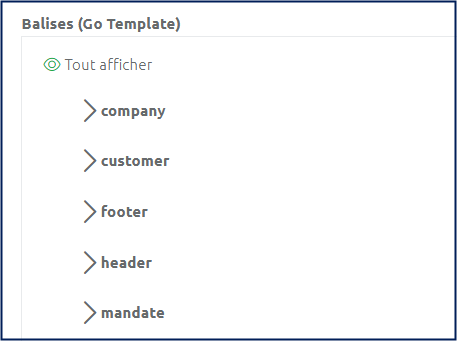
Les balises des modèles sont des champs dynamiques qui sont automatiquement remplies avec des données spécifiques au client. Elles commencent toujours par {{ et se terminent par }}. En fonction du modèle d'e-mail, nous fournissons des balises prédéfinies qui peuvent être copiées en cliquant dessus et insérées dans le code HTML.
#### Exemple 1 : Salutation personnelle
```xml
Bonjour {{.customer.firstName}},
Merci pour votre commande.
```
Résultat dans l'e-mail :
```plaintext
Bonjour Isabel,
Merci pour votre commande.
```
#### Exemple 2 : Informations sur la facture
```xml
Salut {{.customer.firstName}},
Veuillez trouver ci-joint votre facture pour {{.invoice.accumulatedPrice}} EUR.
Veuillez transférer le montant dans les 14 jours.
```
Résultat dans l'e-mail :
```plaintext
Salut Isabel,
Vous trouverez ci-joint votre facture de 49,99 EUR.
Veuillez transférer le montant dans un délai de 14 jours.
```
#### Exemple 3 : combinaison d'un modèle d'e-mail
```xml
Salut {{.customer.firstName}},
Nous vous remercions de votre confiance. Votre abonnement a été activé avec succès.
Les détails de votre abonnement :
| Date de début : |
{{.subscriptions.0.firstBookingDate}} |
| Période de préavis : |
{{.subscriptions.0.cancellationPeriod}} |
| Montant de la facture : |
{{.invoice.accumulatedPrice}} EUR |
Si vous avez des questions, n'hésitez pas à nous contacter.
Cordialement
Votre équipe Frisbii Media
```
Résultat dans l'e-mail :
```plaintext
Salut Isabel,
Merci de votre confiance. Votre abonnement a été activé avec succès.
Les détails de votre abonnement :
┌─────────────────────┬──────────────┐
│ Date de début : │ 01.03.2024 │
│ Délai de préavis : │ 1 mois │
│ Montant de la │ │
│ facture : │ 49.99 EUR │
└─────────────────────┴──────────────┘
Si vous avez des questions, n'hésitez pas à nous contacter.
Cordialement
Votre équipe Frisbii Media
```
### Fonctions étendues
#### Contenu conditionnel (if/else)
Le contenu peut être lié à des conditions afin de rendre l'e-mail variable.
```xml
{{ if .recurring }}
Nous vous remercions d'avoir renouvelé votre abonnement.
{{ else }}
Bienvenue chez {{.company.name}}.
{{ end }}
```
#### Format de la date
Les dates peuvent être affichées dans différents formats.
```xml
{{ toDate "2006-01-02" (substr 0 10 ( .subscriptions.0.firstBookingDate | toString )) | date "02.01.2006" }}
{{ toDate "2006-01-02" (substr 0 10 ( .subscriptions.0.firstBookingDate | toString )) | date "2006-01-02" }}
```
#### Itérer sur plusieurs éléments
Pour afficher toutes les positions d'une facture dans une liste
```xml
{{ range .invoice.items }}
{{.title}}: {{.price}} {{$.invoice.currency}}
{{ end }}
```
#### Ajouter un en-tête et un pied de page globaux
```xml
{{ safeHTML .header }}
{{ safeHTML .footer }}
```
---
## Guide étape par étape : Créer un modèle d'e-mail dans le client
**Cas d'utilisation**: Nous voulons créer un modèle d'e-mail pour un reçu de paiement en français. Pour ce modèle, nous voulons inclure un en-tête et un pied de page, et nous voulons toujours joindre nos conditions générales en tant que pièce jointe à l'e-mail.
1. Cliquez sur **Modèles**> **Modèles d'e-mail**.
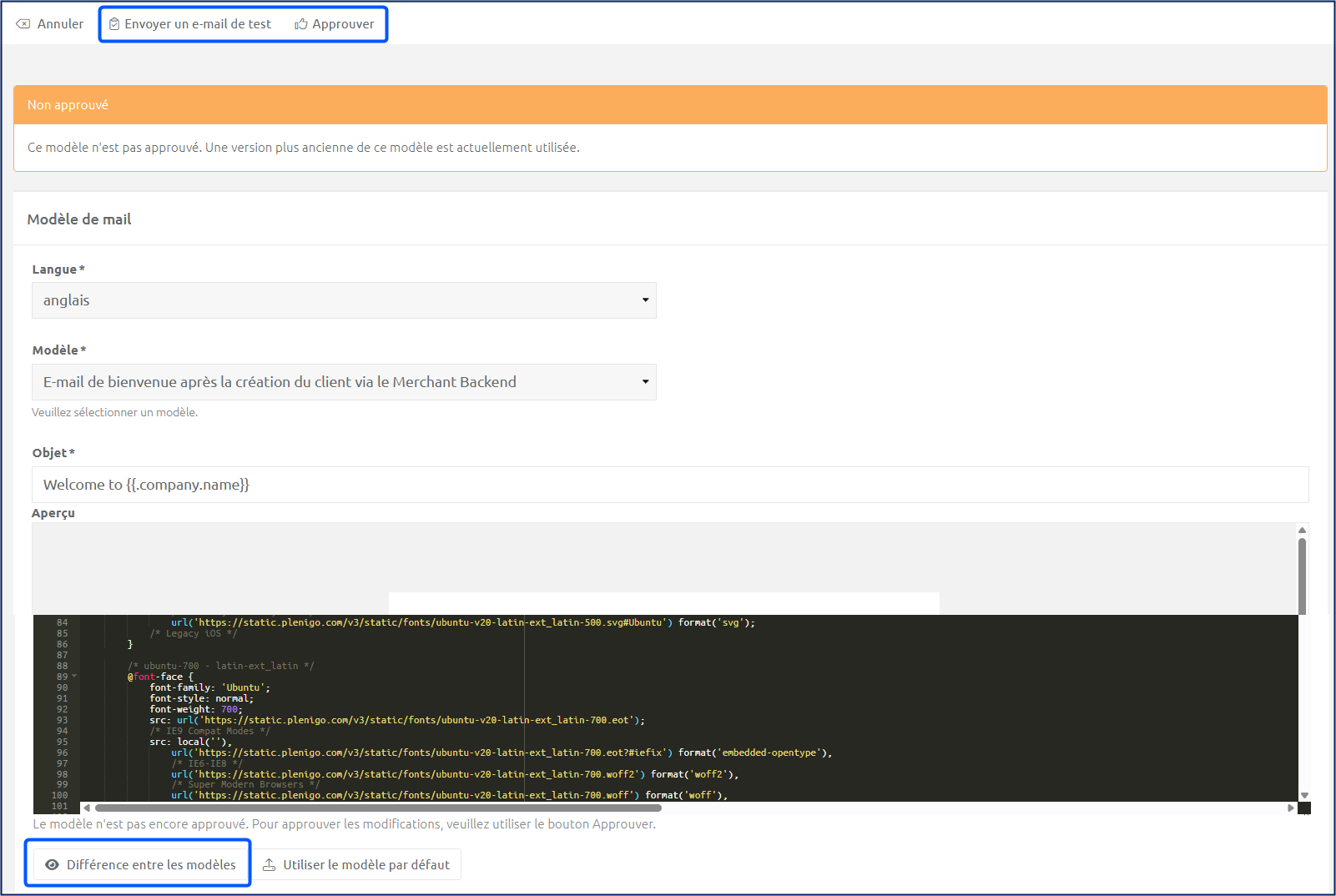
2. Dans la barre d'action, cliquez sur **Ajouter un modèle d'en-tête/pied de page**.
> [!CAUTION]
> Important
>
> Les en-têtes et pieds de page doivent être insérés ultérieurement dans le modèle d'e-mail, sinon ils ne seront pas affichés. Pour ce faire, nous utilisons les fonctions suivantes `{{ safeHTML .header}}` et `{{ safeHTML .footer}}` (voir étape 11).
3. Sélectionnez **français**comme langue.
4. Saisissez le code HTML dans l'en-tête. **Exemple d'en-tête**:
```xml
LOGO :
Ou Texte :
```
5. Saisissez le code HTML dans le pied de page. **Exemple de pied de page**:
```xml
```
6. **Enregistrer**, puis dans la barre d'action, cliquer sur **Approuver**.
7. Retournez à la page d'accueil.
8. Dans la barre d'action, cliquez sur **Ajouter un modèle d'e-mail.**
9. Sélectionnez français comme **langue**.
10. Sélectionnez le reçu de paiement comme **modèle.**
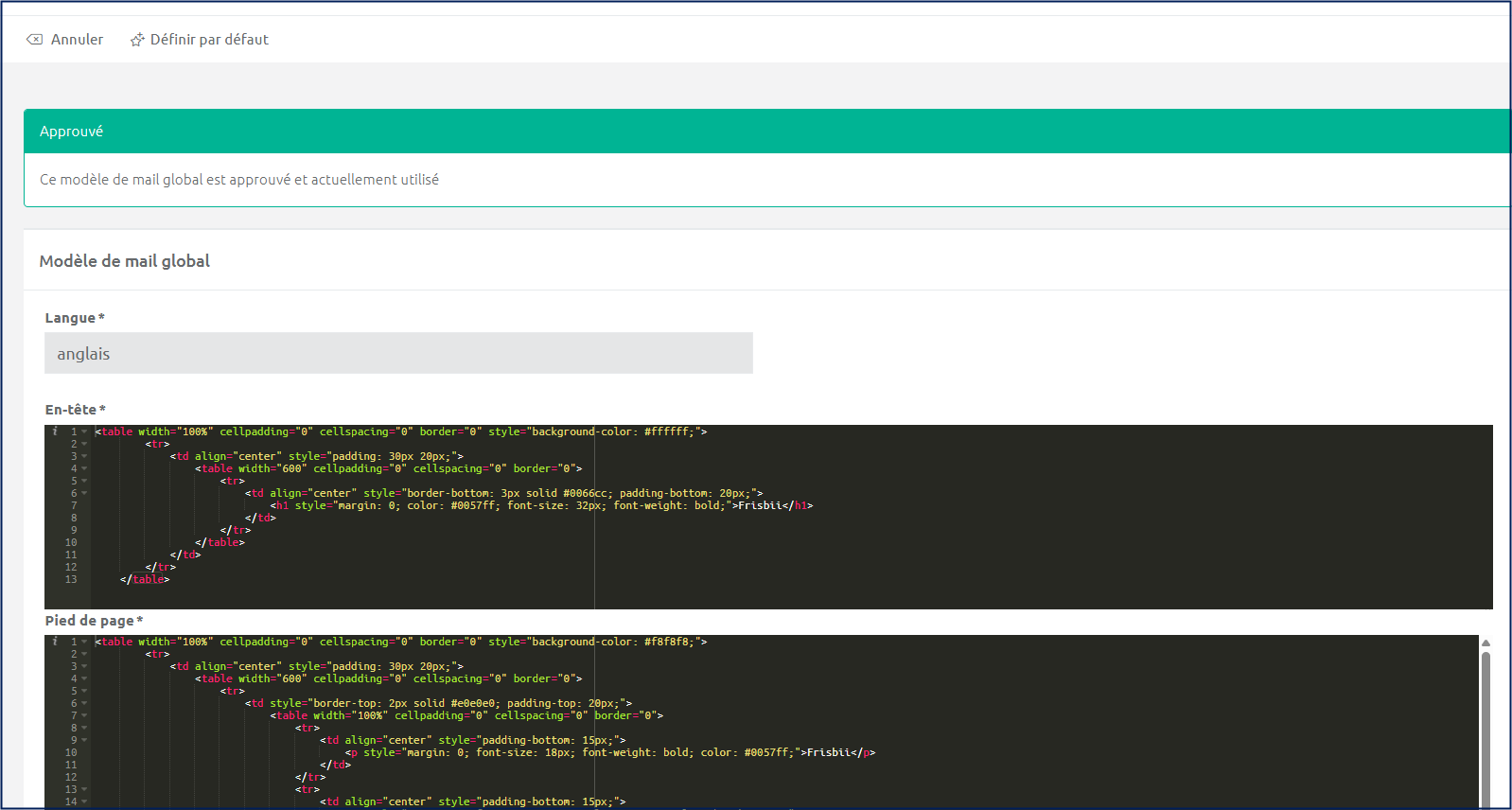
11. Sous le champ de texte, cliquez sur le bouton **Utiliser le modèle par défaut** et confirmez. Nous disposons à présent d'un texte et d'un guide de style que nous pouvons adapter en fonction de nos besoins. Vous avez également la possibilité de créer un modèle d'e-mail à partir de zéro sans utiliser le modèle par défaut.
12. Insérer l'en-tête et le pied de page.
> [!CAUTION]
> Note
>
> Les modèles par défaut contiennent déjà un pied de page. Si vous souhaitez utiliser votre propre pied de page, veillez à supprimer le pied de page prédéfini du modèle.
>
> ```xml
>
>
> Ceci est un e-mail généré automatiquement. Veuillez ne pas répondre à ce message. Si vous avez des questions, veuillez vous adresser à notre service clientèle.
>
> ```
Insérez les fonctions suivantes à la position souhaitée dans le HTML : `{{ safeHTML .header}}` pour l'en-tête `{{ safeHTML .footer}}` pour le pied de page 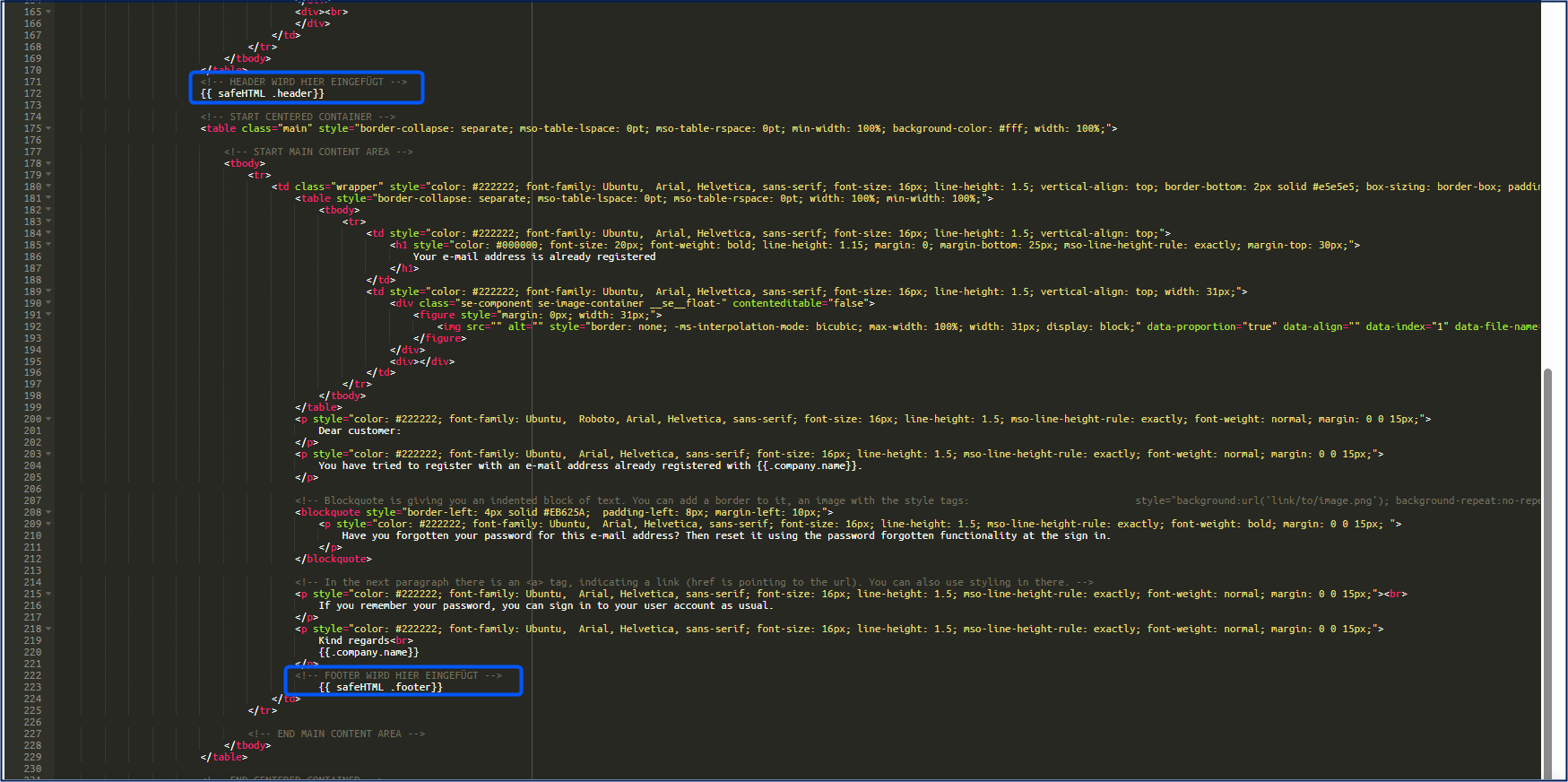
13. Cliquez sur **Enregistrer** , puis dans la barre d'action sur **Approuver**.
14. Retournez à la page d'aperçu.
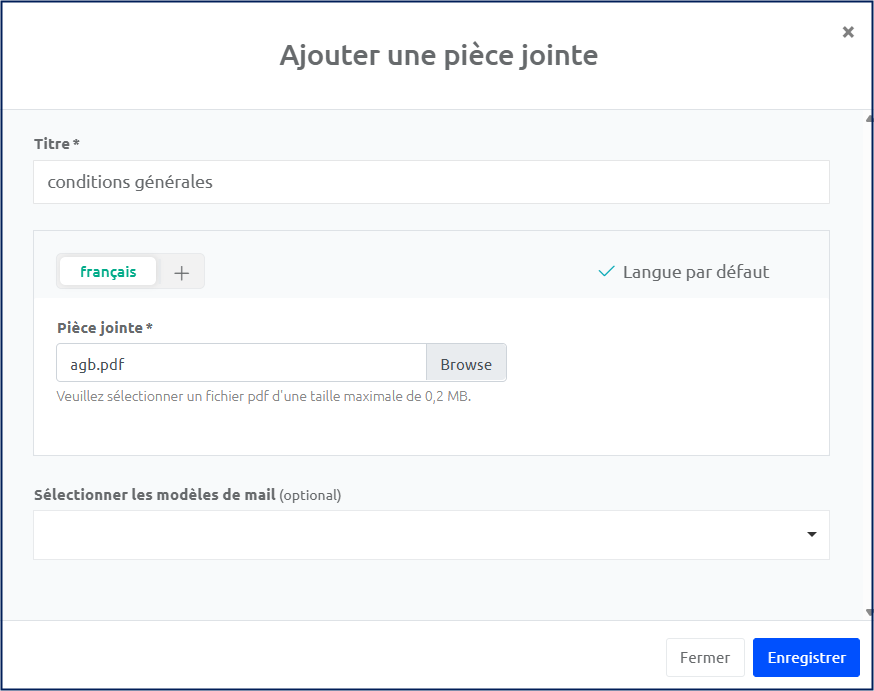
15. Dans la barre d'action, cliquez sur **Ajouter une pièce jointe**.
16. Saisissez un titre, tel que Conditions générales.
17. Téléchargez le PDF et sélectionnez éventuellement l'e-mail auquel il doit être joint - par exemple, uniquement le reçu de paiement.
18. Cliquez sur **Enregistrer**.
19. Testez votre modèle d'e-mail. Une fois tous les paramètres configurés, vous pouvez tester l'envoi d'e-mail. Pour ce faire, ouvrez le modèle d'e-mail en mode édition et cliquez sur **Envoyer un e-mail de test** dans la barre d'action. L'e-mail sera envoyé à l'adresse e-mail enregistrée dans le profil de l'utilisateur.
20. Le modèle peut également être défini par défaut afin que ce modèle d'e-mail soit envoyé comme solution de repli si la langue du client n'est pas disponible.

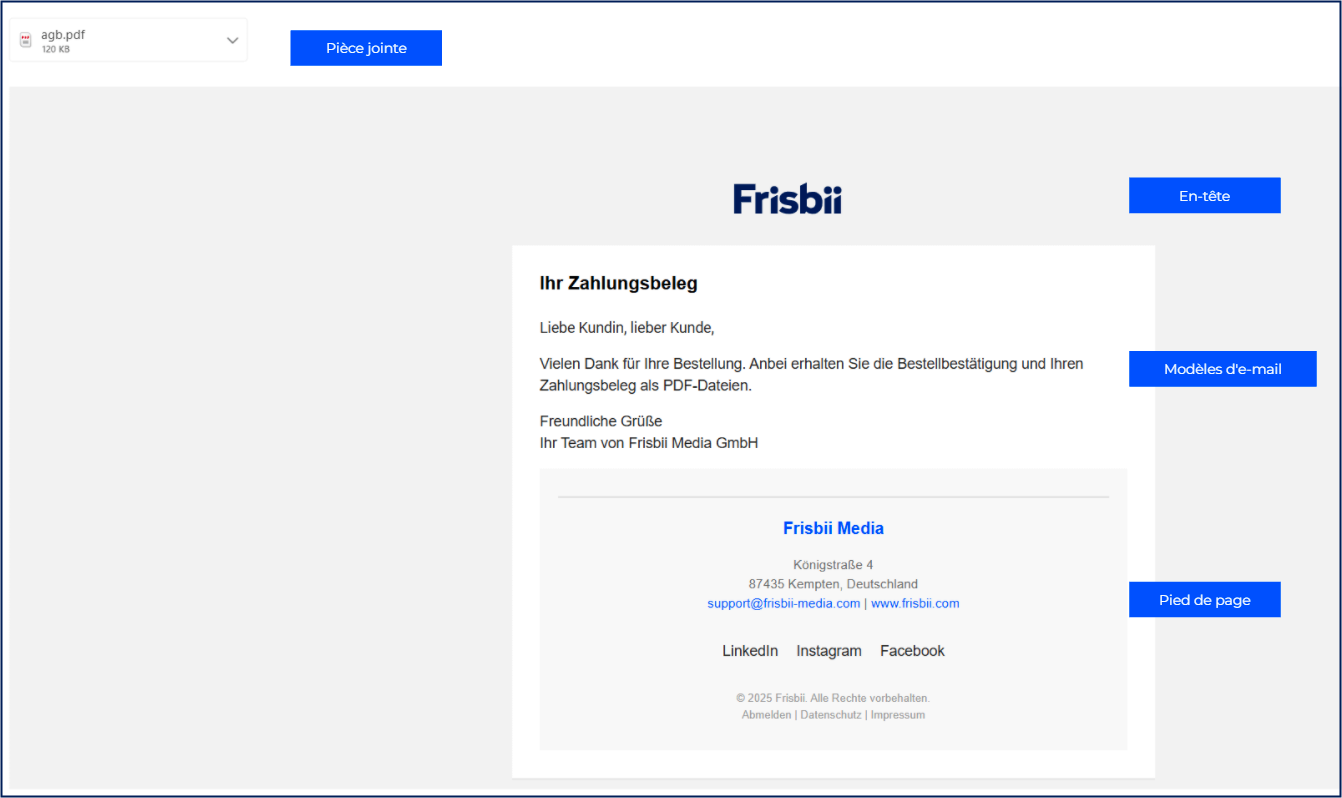
L'e-mail pourrait ressembler à ceci :