Remarques préliminaires
Votre entreprise contractante est créée par Frisbii Media comme point d'entrée dans le Merchant Backend. Un administrateur reçoit ensuite l'accès à l' entreprise contractante et peut poursuivre la configuration du compte de manière autonome.
Une fois l'entreprise contractante créée et l'accès de l'administrateur établi, des données de base peuvent être gérées dans l'entreprise contractante, telles que les données de base de l'entreprise et les spécifications relatives au contrat, aux modules, aux utilisateurs et aux groupes d'utilisateurs du Merchant Backend. Les clients sont des unités distinctes pour lesquelles des données spécifiques sont gérées, telles que les offres, les clients, les transactions, les factures, les campagnes de bons et bien plus encore. Les clients peuvent être de « véritables » entreprises au sens du droit commercial, mais aussi de simples unités économiques définies en interne et gérées séparément.
Le Merchant Backend comporte deux vues : la vue de l'entreprise contractante et la vue du client. Vous pouvez passer de la vue de l'entreprise contractante à la vue du client et inversement. La vue du client est reconnaissable à sa barre de navigation foncée.
Première inscription
Préparez les informations suivantes afin que l'inscription dans le Merchant Backend puisse être effectuée rapidement et facilement :
1. Le domaine de votre entreprise
2. Le nom de votre entreprise
3. L'e-mail de contact, via lequel Frisbii Media peut vous joindre
4. L'e-mail du support, via lequel le client peut vous joindre
5. L'e-mail de facturation, via lequel vous recevez vos factures de Frisbii Media
6. Votre identifiant créancier, qui est affiché au client sur le mandat SEPA
7. Le numéro de facture initial et le numéro de client initial pour les plages de numéros (modifiables uniquement avant la première facture ou le premier client)
8. Votre nom d'utilisateur, qui se compose de nomutilisateur@abreviationentreprise (indiqué dans l'e-mail adressé à l'administrateur)
Dès que ces données ont été réunies, la première inscription peut être effectuée.
Étape 1 :
Une fois l'entreprise contractante et le premier administrateur créés, celui-ci reçoit un e-mail lui permettant de réinitialiser le mot de passe.
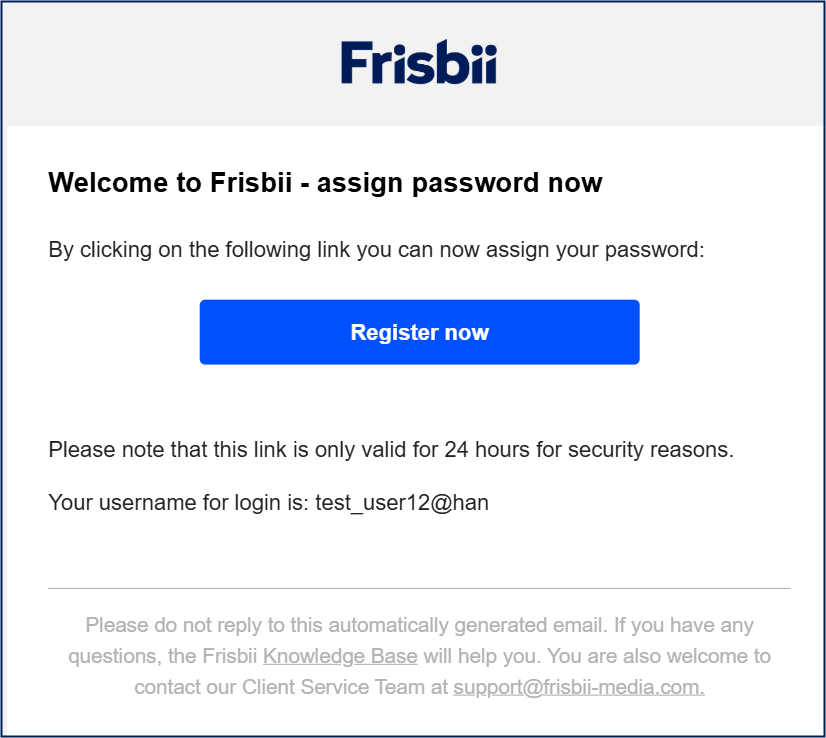
Étape 2 :
Après la première inscription, la vue de l'entreprise contractante s'affiche et le formulaire de création d'un client s'ouvre automatiquement.
Saisissez ici toutes les informations ci-dessus. Les champs marqués d'un astérisque sont obligatoires. En option, vous pouvez définir que le nom d'utilisateur est obligatoire lors de la connexion au Merchant Backend et que la vérification de l'e-mail est désactivée.
Étape 3 :
Après l'enregistrement, vous devez vous reconnecter au Merchant Backend pour accéder au client que vous venez de créer.
Après vous être reconnecté, vous vous trouvez dans la vue de l'entreprise contractante, sous l'élément de menu Sélectionner l'entreprise. Vous y trouverez le client que vous avez créé.
La vue du client
Vous accédez à la vue du client en cliquant sur le nom du client.
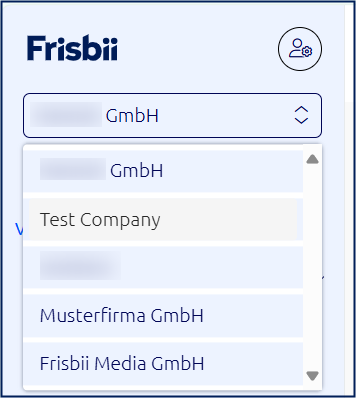
La vue du client est reconnaissable à sa barre de navigation foncée. Dans le client, vous pouvez créer des offres, créer et gérer des clients, consulter des factures et des commandes et bien plus encore. C'est ici que se déroulent vos activités quotidiennes.
Modifier le client
Si vous souhaitez modifier les données du client, vous pouvez le faire dans la vue du client, sous l'élément de menu Paramètres > Données de l'entreprise .
Passer du client à l'entreprise contractante
Pour revenir du client à l'entreprise contractante, sélectionnez l'élément de menu Entreprise et cliquez sur Passer à l'entreprise contractante.
Ajouter d'autres clients
Si vous souhaitez ajouter d'autres clients, vous pouvez le faire dans la vue de l'entreprise contractante.
Dans la barre de navigation, développez l'élément de menu Paramètres.
Cliquez sur Données de l'entreprise.
Cliquez sur + Ajouter un client en haut à gauche.
Vous pouvez utiliser une plage de numéros de factures différente pour chaque client. La plage de numéros de clients est la même pour tous les clients, car les clients sont automatiquement transférés à tous les clients et partagent donc la même plage de numéros.