Poool x Frisbii Media
Poool est une solution de paywall dynamique pour les éditeurs et les médias numériques qui vous permet de convertir dynamiquement des visiteurs anonymes en prospects, membres et abonnés.
L'intégration du paywall vous permet de placer vos produits derrière un paywall via le partenaire Poool.
Lorsque vous activez un produit pour le paywall via les paramètres partenaires, le partenaire paywall peut récupérer ce produit via l'API partenaire. Seuls les produits activés en tant que produits paywall sont transmis au partenaire paywall et peuvent être sélectionnés dans le paywall en tant que produit paywall.
Remarque
Le connecteur Poool est un module et fait l'objet d'une facturation mensuelle.
Configurer Poool dans le Merchant Backend
Pour utiliser l'intégration du paywall, les étapes suivantes sont nécessaires :
1. Activer le module : activez le module paywall dans les paramètres
2. Créer un jeton partenaire : générez un jeton partenaire pour l'authentification API
3. Activer l'offre : activez la fonction paywall pour l'offre souhaitée
4. Facultatif : ajouter un tag : ajoutez le tag PAYWALL à l'offre pour filtrer les offres devant apparaître derrière le paywall
1 Activer le module dans la société contractante
Des droits d'administrateur sont requis !
Ouvrez la société contractante.
Allez dans Modules contractuels.
Faites défiler jusqu'aux modules contractuels inactifs.
Dans l'encadré Poool Connector, cliquez sur Ouvrir puis sur Activer.

2 Créer un jeton partenaire
Ouvrez le client pour lequel Poool doit être activé.
Ouvrez Paramètres → Développement → Paramètres Partenaire.
Dans l'encadré Poool, cliquez sur Activer Poool.
Partagez le jeton créé avec votre équipe technique afin qu'elle puisse récupérer les données des offres via l'API partenaire.


3 Activer l'offre pour le paywall
Ouvrez Produits → Offres.
Ouvrez l'offre pour laquelle vous souhaitez activer le paywall.
Dans la barre d'actions, cliquez sur Paramètres partenaires → Paramètres Poool.
Activez la case à cocher « Activer cette offre pour le paywall Poool » et enregistrez.
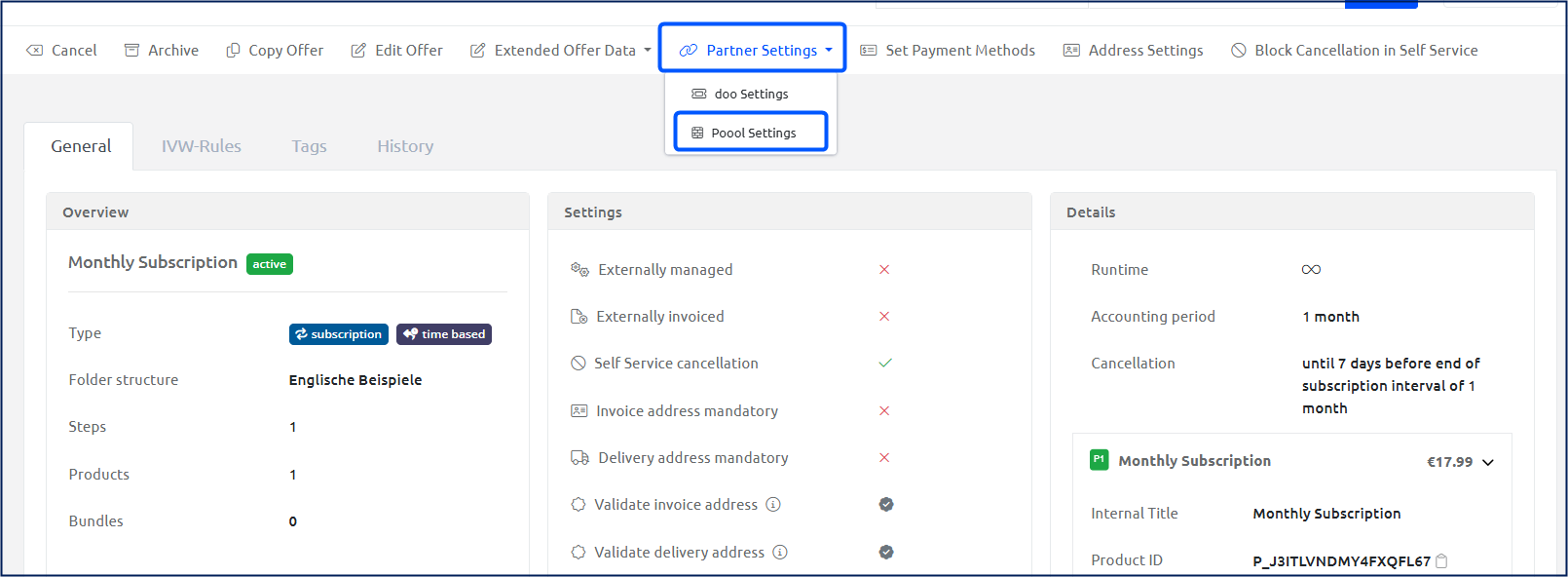
4 Créer des tags et les ajouter aux offres pour les tests A/B
En plus de l'activation du paywall, vous pouvez définir un tag PAYWALL. Ce tag permet des fonctionnalités avancées :
Le produit est fourni dans une liste à partir de laquelle le paywall sélectionne aléatoirement un produit
Cela permet des tests de paywall randomisés avec les utilisateurs
Le produit le plus vendu est fourni plus fréquemment par le fournisseur de paywall
Le tag permet de filtrer les résultats via le paramètre
selectiondans le endpoint de l'API :https://partner-api.frisbii-media.com/api/v1.0/products/paywall
Créer un tag
Dans le client, ouvrez Produits → Tags.
Dans la barre d'actions, cliquez sur Ajouter un tag.
Attribuez un nom interne, sélectionnez Paywall dans le menu déroulant, puis enregistrez.
Attribuer un tag à une offre
Ouvrez Produits → Offres.
Ouvrez l'offre dans la vue détaillée.
Dans la barre d'actions, cliquez sur Données étendues de l'offre → Attribuer des tags.
Dans l'encadré Tags attribués à l'ensemble de l'offre, utilisez le menu déroulant pour sélectionner le tag paywall.
Répétez pour les autres offres.

Détails techniques
👩💻 Documentation de l'API partenaire
Pour plus de détails techniques, consultez la documentation de l'API partenaire :
→ Droits d'accès : https://partner-api.frisbii-media.com/#tag/Access-Rights-(PO)
→ Produits : https://partner-api.frisbii-media.com/#tag/Products-(PO)