---
title: "Passer au nouveau Checkout"
slug: "upgrade-to-new-checkout"
updated: 2026-10-28T08:53:56Z
published: 2026-10-28T08:53:56Z
canonical: "help.frisbii.com/upgrade-to-new-checkout"
---
> ## Documentation Index
> Fetch the complete documentation index at: https://help.frisbii.com/llms.txt
> Use this file to discover all available pages before exploring further.
# Passer au nouveau Checkout
### Mise à niveau dans le Merchant Backend
Veuillez noter qu'après la mise à niveau vers la nouvelle version du Checkout, toutes les variantes de Checkout précédentes ne seront plus disponibles dans le Merchant Backend et ne pourront plus être gérées, car elles ne sont plus prises en charge par la nouvelle version.
1. Connectez-vous à votre [Merchant Backend STAGE](https://backend.plenigo-stage.com/login).
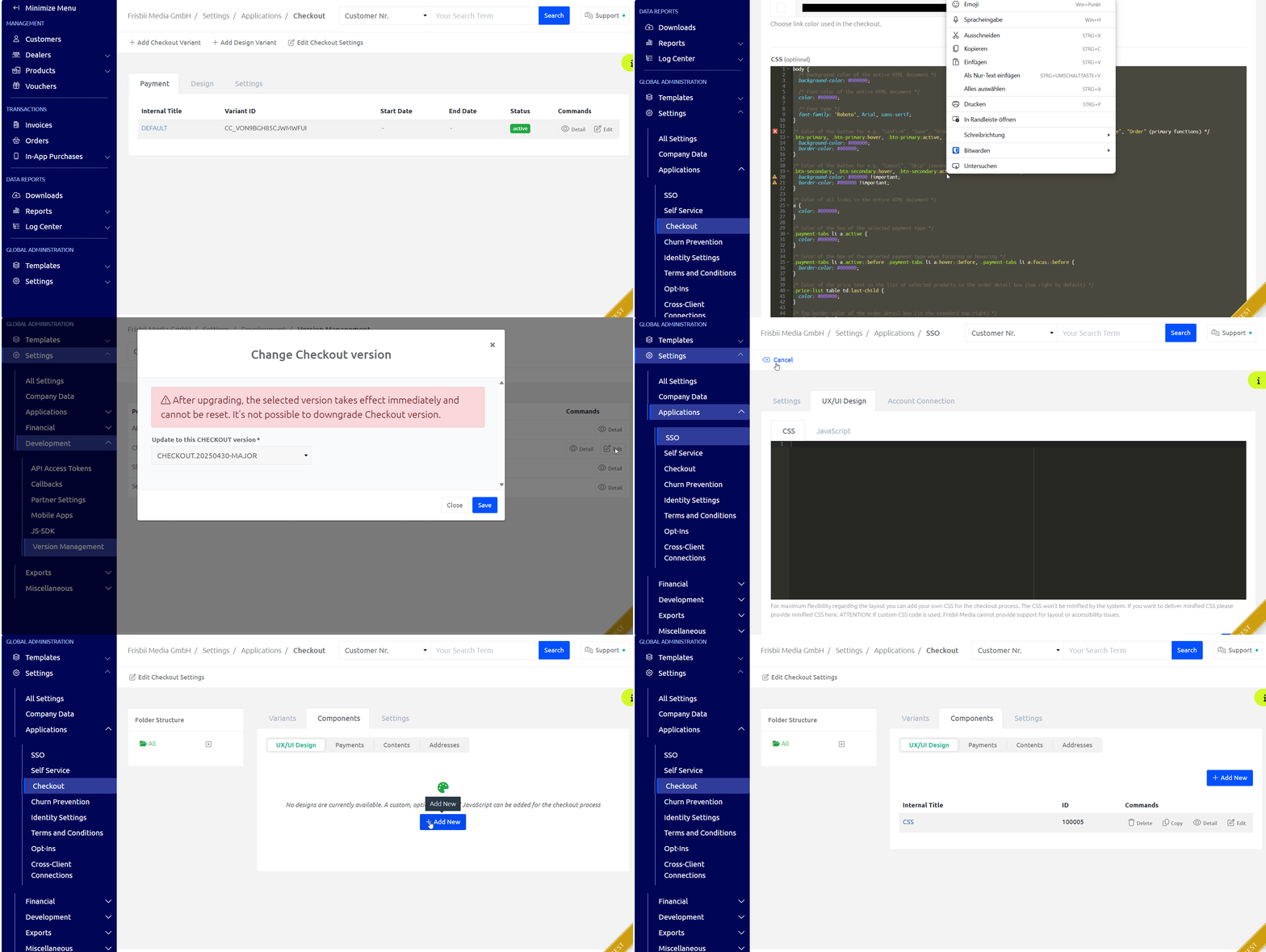
2. Sauvegardez votre CSS/JavaScript depuis l'élément de menu **Paramètres** > **Applications** > **Checkout**. Si vous n'avez pas de CSS/JavaScript personnalisé, vous pouvez ignorer cette étape. 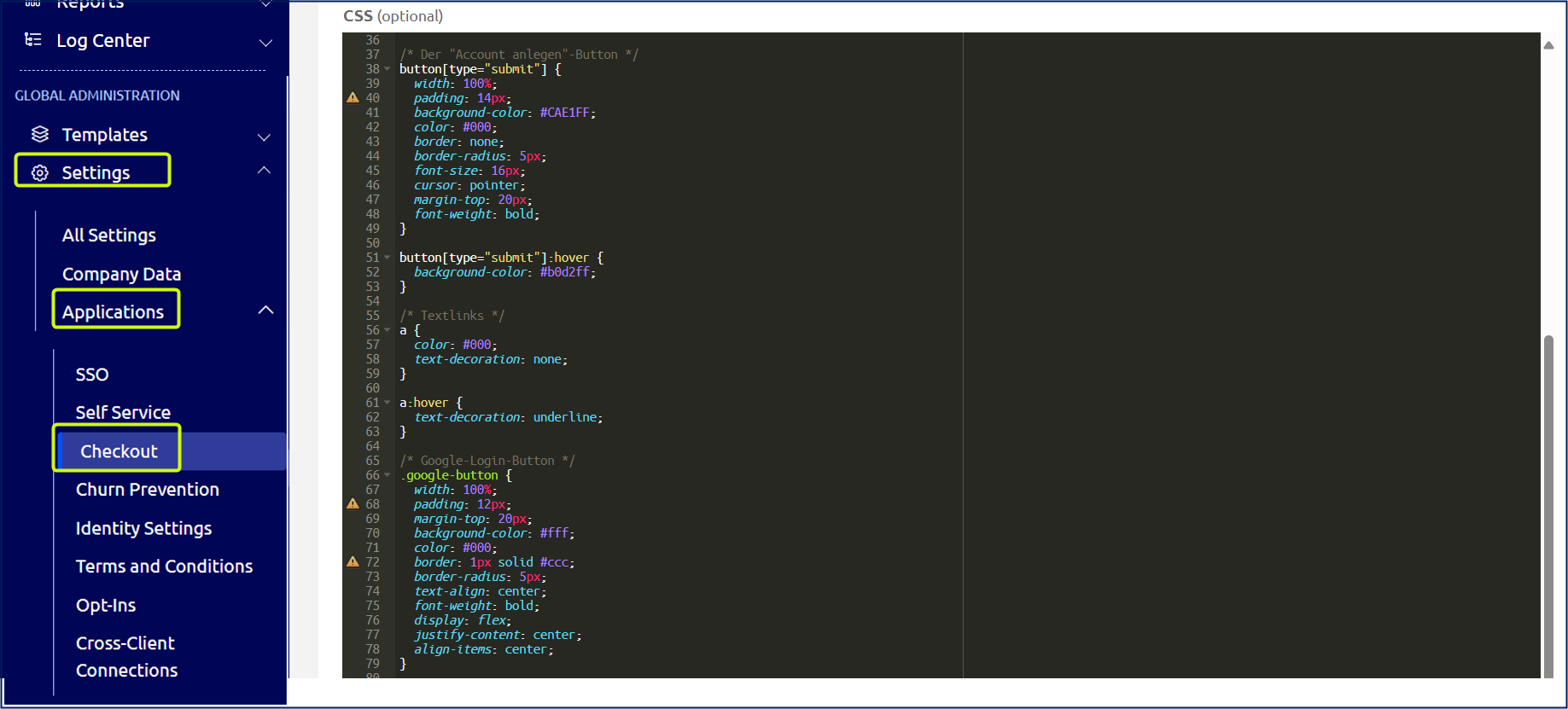
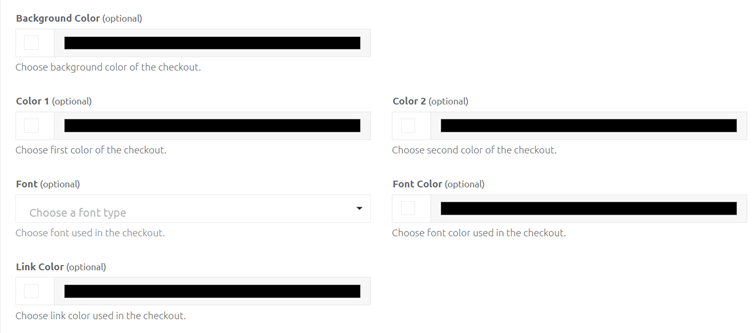
💡 Dans le nouveau Checkout Editor, les champs de couleur permettant d'ajuster les couleurs ne sont plus disponibles. Si vous avez uniquement ajusté vos couleurs, vous pouvez copier le [CSS que nous fournissons](/frisbii-media/docs/css-beispiel) et y insérer vos codes couleur
.
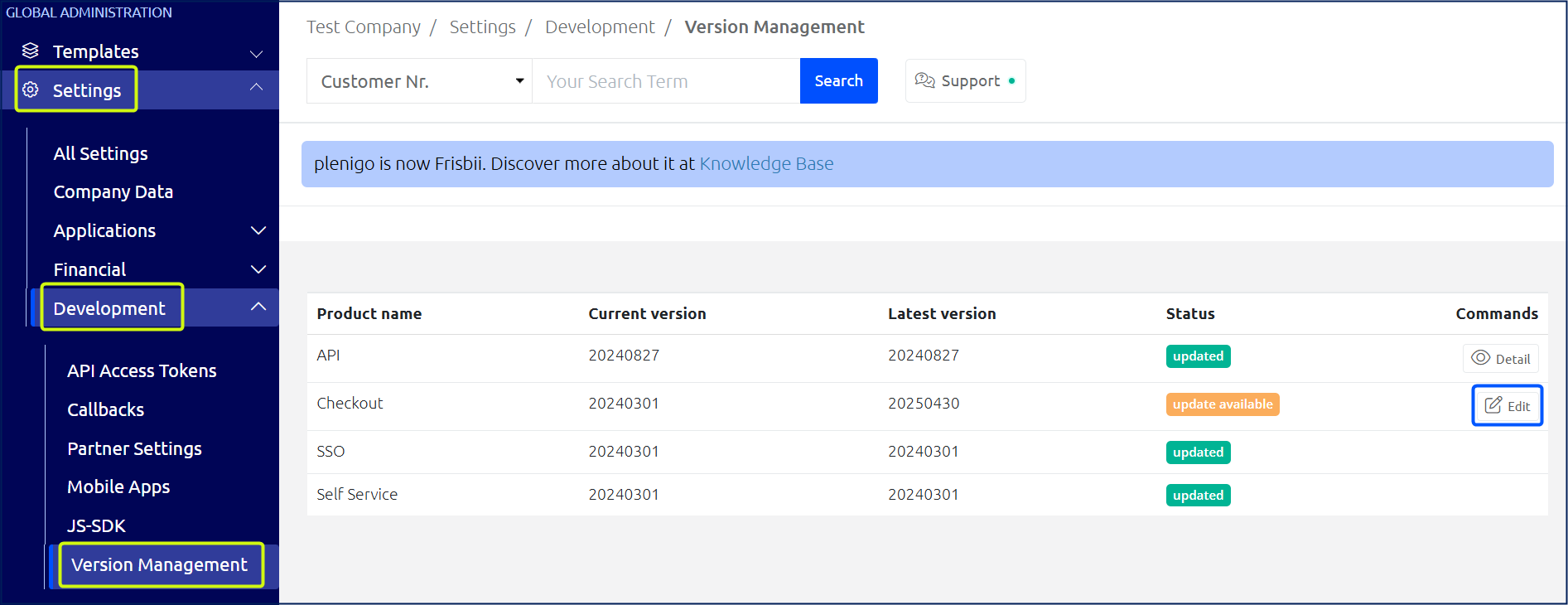
1. Accédez à **Paramètres** > **Développement** > **Gestion des versions**.
2. Dans la ligne Checkout, cliquez sur **Modifier** pour effectuer la mise à niveau.
> [!WARNING]
> Remarque
>
> La mise à niveau est irréversible ! Assurez-vous donc d'avoir tout sauvegardé ailleurs avant de continuer.
3. Si la mise à niveau a réussi, le Checkout Editor peut être ouvert dans l'élément de menu **Paramètres** > **Applications** > **Checkout**. 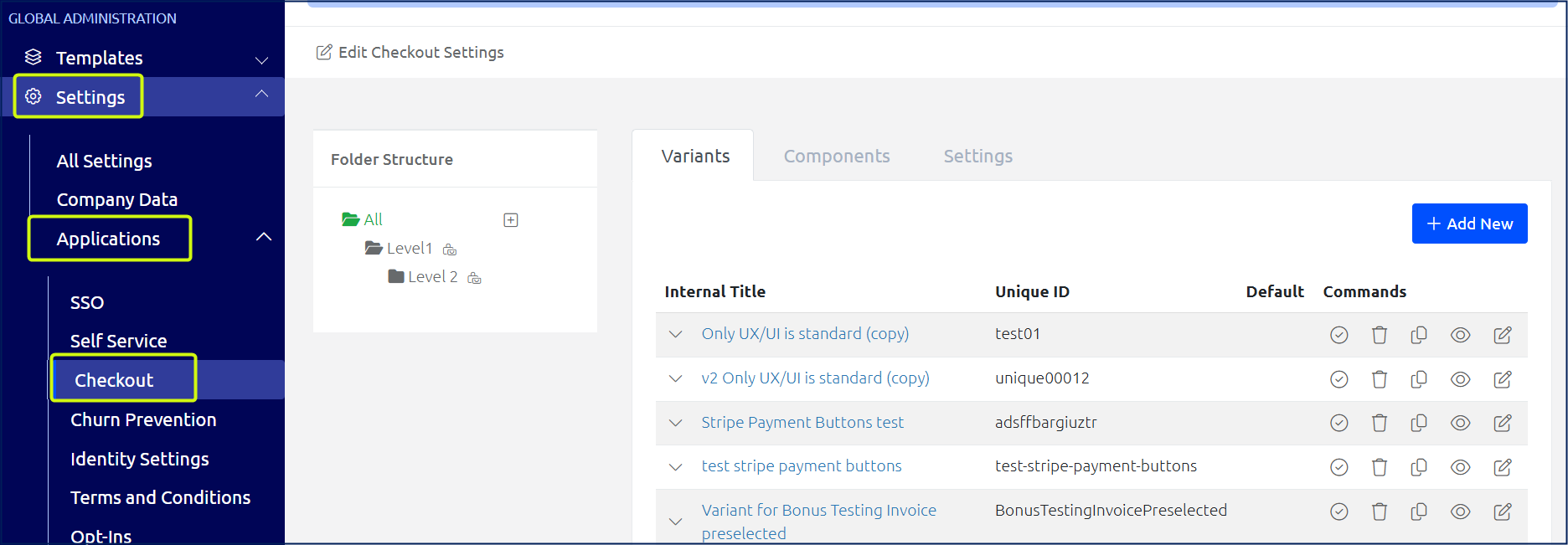
1. Le CSS/JavaScript doit être inséré à la fois dans le Checkout Editor et dans le SSO.
**SSO** :
- Ouvrez l'élément de menu **Paramètres** > **Applications** > **SSO**.
- Ouvrez l'onglet **Design UX/UI** et cliquez sur **Modifier**.
- Insérez votre CSS/JavaScript.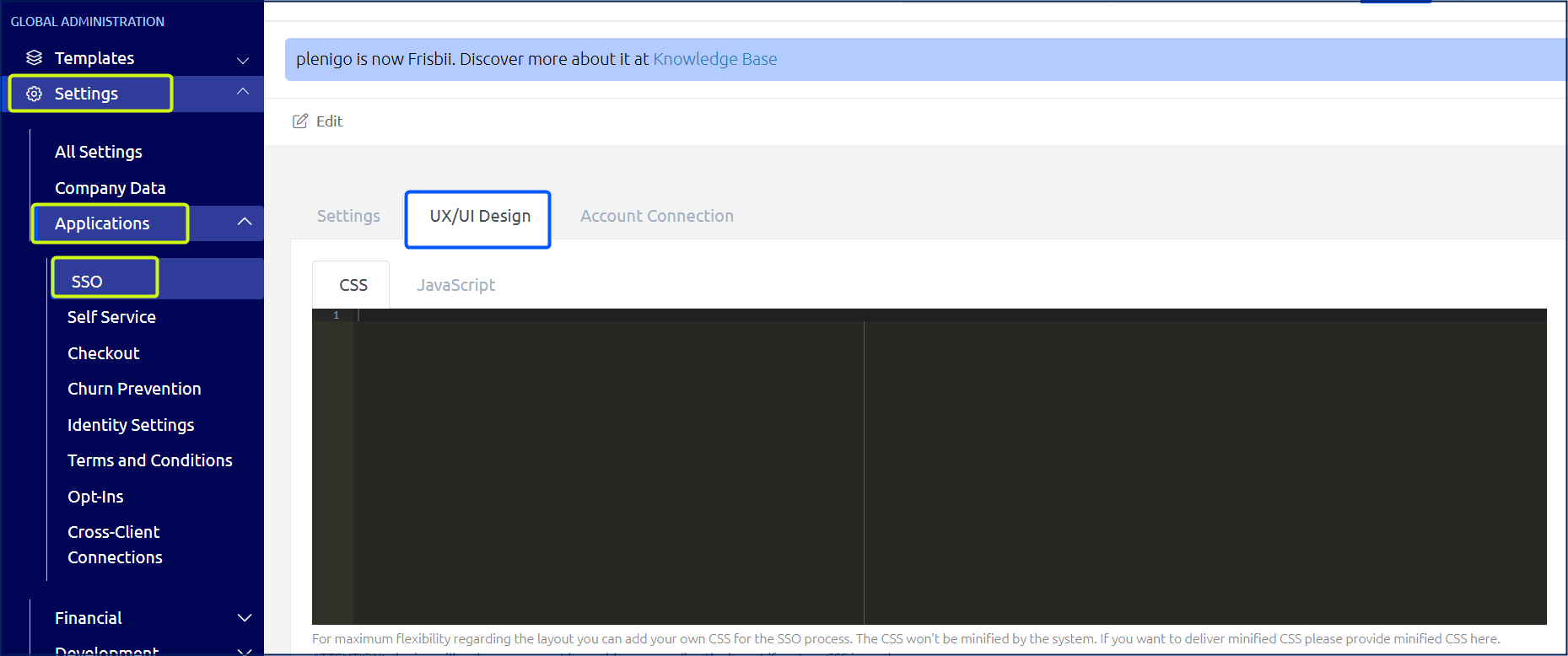
**Checkout Editor** :
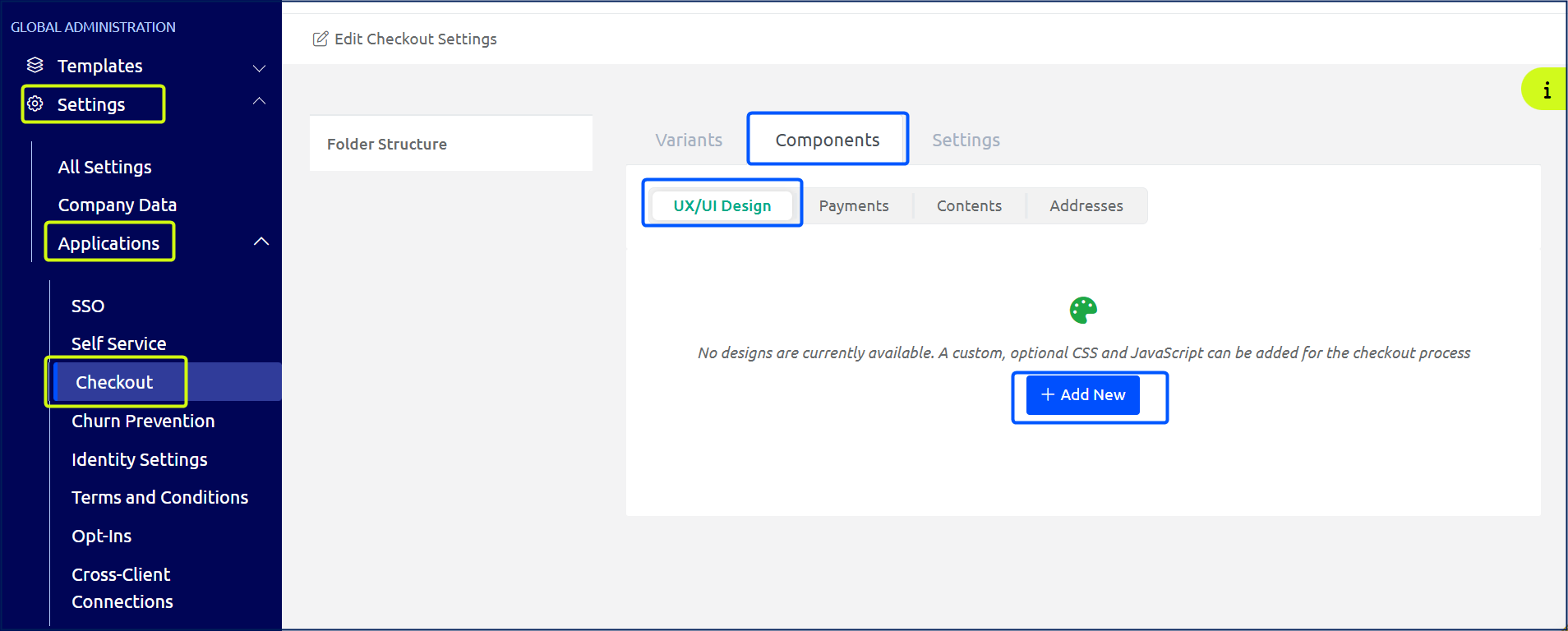
- Ouvrez l'élément de menu **Paramètres** > **Applications** > **Checkout**.
- Ouvrez l'onglet **Composants**.
- Dans l'onglet **Design UX/UI**, cliquez sur **Ajouter** et insérez le CSS/JavaScript.
> [!NOTE]
> Ajuster les couleurs
>
> Si vous avez uniquement ajusté les couleurs dans l'ancien Checkout Editor, vous pouvez copier le CSS que nous fournissons dans la base de connaissances, le coller dans les éléments de menu SSO et Checkout, puis y adapter vos codes couleur. [Exemple de CSS](/frisbii-media/docs/css-beispiel)
1. Utilisez le Checkout Editor pour créer une nouvelle variante. Vous trouverez une documentation détaillée ici : [Nouveau Checkout](/frisbii-media/docs/neuer-checkout)
Une fois la variante créée, le nouvel ID de variante doit être ajouté à votre intégration afin de pouvoir tester les paramètres.
#### **Vidéo explicative**
---
## Mettre à niveau votre intégration
L'ancienne URL JavaScript doit être remplacée par la nouvelle version.
**Veuillez noter** que, dès que la nouvelle URL JavaScript est intégrée, les **anciennes** variantes de Checkout ne fonctionnent plus. Pour pouvoir tester la **nouvelle** variante de Checkout créée dans le Merchant Backend, l'ID de variante doit être ajouté à votre intégration.
**Veuillez** **également** **noter** que les points de terminaison API permettant d'appeler ces paramètres sont désormais séparés entre Checkout et SSO.
- Point de terminaison des paramètres Checkout : [https://api.frisbii-media-stage.com/api/v3.0/processes/settings/checkout](https://api.frisbii-media-stage.com/#tag/Process-Settings/operation/getCheckoutProcessSettings)
- Point de terminaison des paramètres SSO : [https://api.frisbii-media-stage.com/api/v3.0/processes/settings/sso](https://api.frisbii-media-stage.com/#tag/Process-Settings/operation/getSsoProcessSettings)
- Vous trouverez plus d'informations dans la documentation de l'API : [plenigo API v3](https://api.frisbii-media-stage.com/#tag/Process-Settings)
Mettez à jour votre intégration sur votre système **STAGE** comme suit :
1. Modifiez l'URL.
```javascript
```
2. Remplacez-la par la nouvelle URL (le companyId n'est plus nécessaire).
```javascript
```
3. Testez votre intégration sur **STAGE**. Assurez-vous que toutes vos configurations fonctionnent correctement et effectuez des ajustements si nécessaire.
4. Une fois les tests terminés, mettez à jour votre intégration sur votre système **LIVE** de la même manière.
> [!WARNING]
> Google Sign-In
>
> Si vous utilisez Google Sign-In comme fournisseur SSO, assurez-vous que les nouvelles URL sont enregistrées dans la Google Cloud Console. Vous trouverez plus d'informations dans cet article : [**SSO entreprise contractante**](/frisbii-media/docs/sso-vertragsunternehmen)
>
> Pour **Stage** :
>
> - https://sso-v3.frisbii-media-stage.com
>
> Pour **Live** :
>
> - https://sso-v3.frisbii-media.com
N'hésitez pas à contacter notre équipe d'intégration pour toute question ou tout problème technique ([support@frisbii.com](mailto:support@frisbii.com)).
> [!NOTE]
> Remarque
>
> L'ancienne version du Checkout sera prise en charge jusqu'à la **fin** de l'année **2025**. D'ici là, nous continuerons à corriger les bugs, mais n'implémenterons aucune nouvelle fonction ni amélioration. Toutes les fonctions futures seront implémentées uniquement dans la nouvelle version du Checkout.
#### **Ressources utiles**
Documentation JavaScript : [SDK JavaScript](/frisbii-media/docs/javascript-sdk)
Checkout : [Checkout](/frisbii-media/docs/checkout-1)
SSO : [SSO](/frisbii-media/docs/sso-login-registration)