Frisbii Media
Vue d'ensemble
Un panier d'achat permet à vos clients d'acheter plusieurs offres en un seul Checkout. Vous regroupez les offres dans le Merchant Backend, définissez quelles offres sont obligatoires et lesquelles le client peut ajouter ou retirer, puis vous démarrez le Checkout avec le panier d'achat au lieu d'une offre unique. Avant d'utiliser le panier, vous pouvez vérifier avec l'aperçu des prix ce qu'un client paierait exactement.
Chaque offre achetée via un panier d'achat est répertoriée séparément dans le Merchant Backend et peut être résiliée séparément.
Note
Les paniers d'achat constituent le niveau supérieur de la structure produit : un panier d'achat contient des offres, et chaque offre contient un ou plusieurs produits. Pour en savoir plus, consultez Lien entre panier d'achat, offre et produit.
Ce que vous pouvez faire avec les paniers d'achat
Vendre plusieurs offres en un seul Checkout : votre client ne passe qu'une seule fois par le Checkout, même s'il achète plusieurs offres.
Combiner différentes offres : par exemple des abonnements de durées différentes, ou un abonnement avec un produit unique.
Laisser le choix au client : marquez des offres comme optionnelles pour que vos clients décident eux-mêmes dans le Checkout des offres qu'ils souhaitent. Les offres optionnelles peuvent être présélectionnées (opt-out) ou non présélectionnées (opt-in).
Gérer les offres achetées indépendamment : après l'achat, chaque offre est répertoriée et peut être résiliée séparément.
Intégrer des offres d'autres clients : ajoutez des offres qu'un autre client partage avec vous via une connexion cross-client. Consultez Panier d'achat pour le cross-client.
Vérifier les prix avant la mise en ligne : l'aperçu des prix affiche le prix total par pays, devise et taux de TVA, ou pour un client donné.
Réutiliser le même panier à plusieurs endroits : démarrez le Checkout avec le panier d'achat depuis votre site web, une page d'atterrissage ou le WordPress Connector.
Cas d'utilisation
Les exemples suivants présentent des configurations de panier d'achat courantes et la manière de les mettre en place.
Cas d'utilisation | Exemple | Configuration |
|---|---|---|
Complément optionnel (opt-in) | Un abonnement numérique avec un e-paper que le client peut ajouter s'il le souhaite. | Abonnement numérique : obligatoire. E-paper : optionnel, non présélectionné. |
Vente incitative (opt-out) | Un abonnement annuel avec un supplément inclus par défaut, mais que le client peut retirer. | Abonnement annuel : obligatoire. Supplément : optionnel et présélectionné. |
Abonnement et produit unique | Un abonnement combiné à un produit ponctuel, par exemple un numéro spécial ou un livre. | Abonnement : obligatoire. Produit unique : optionnel ou obligatoire, selon que le client peut y renoncer ou non. |
Offre groupée fixe | Deux abonnements de durées différentes toujours vendus ensemble. | Les deux offres : obligatoires. |
Offre groupée cross-client | Votre propre offre combinée à l'offre d'un titre partenaire. | Ajoutez au panier l'offre partagée via la connexion cross-client. Vérifiez le prix total avec l'aperçu des prix. |
Checkout dédié à une campagne | Un panier dédié à une campagne de newsletter ou de page d'atterrissage. | Créez un panier d'achat par campagne et reliez la page de la campagne au Checkout de ce panier. |
Avant de commencer
Vous avez créé toutes les offres que vous souhaitez ajouter au panier d'achat.
Créer un panier d'achat
Les champs marqués d'un astérisque (*) sont obligatoires.
Ouvrez Produits → Paniers d'achat.
Cliquez sur + Ajouter un panier.
Saisissez un Titre interne*. Le titre interne vous permet de retrouver le panier dans le Merchant Backend et n'est pas affiché à vos clients.
Sélectionnez la Langue du panier d'achat.
Saisissez le Titre* que vos clients voient dans le Checkout.
Saisissez les Mentions légales* du panier d'achat.
Facultatif : saisissez une Description.
Sélectionnez une offre dans la liste déroulante Ajouter une offre*. Répétez cette étape pour chaque offre que vous souhaitez ajouter.
Pour chaque offre, définissez son comportement dans le Checkout à l'aide de L'offre peut être sélectionnée en tant qu'option et Option présélectionnée dans le Checkout. Consultez le tableau ci-dessous.
Pour retirer une offre du panier, cliquez sur le symbole moins à côté de celle-ci.
Cliquez sur Enregistrer.
Le panier d'achat apparaît désormais dans la liste sous Produits → Paniers d'achat.
Fonctionnement des options d'offre dans le Checkout
L'offre peut être sélectionnée en tant qu'option | Option présélectionnée dans le Checkout | Résultat dans le Checkout |
|---|---|---|
Non cochée | Non disponible | Offre obligatoire. L'offre est toujours dans le panier et le client ne peut pas la retirer. |
Cochée | Cochée | Offre optionnelle (opt-out). L'offre est dans le panier et le client peut la retirer. |
Cochée | Non cochée | Offre optionnelle (opt-in). L'offre n'est pas dans le panier et le client peut l'ajouter. |
Dès que vous cochez L'offre peut être sélectionnée en tant qu'option, Option présélectionnée dans le Checkout est cochée automatiquement. Décochez-la si le client doit ajouter l'offre lui-même.
Exemple
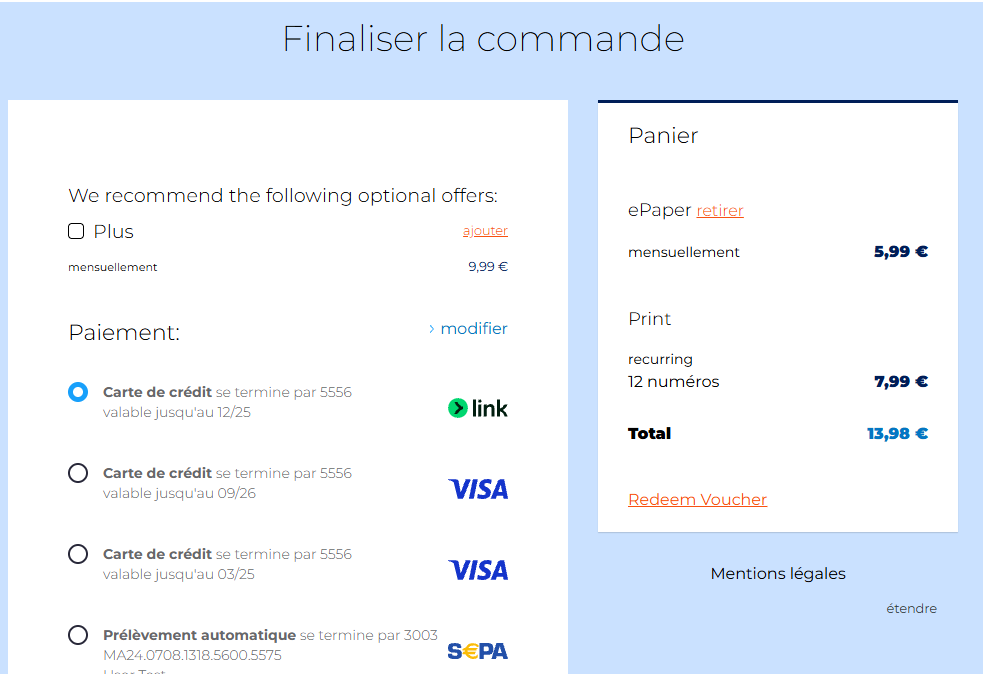
Les paramètres suivants ont été définis dans le Merchant Backend :
Le premier abonnement peut être ajouté en option dans le Checkout. L'offre n'est pas présélectionnée.
Le deuxième abonnement est présélectionné dans le Checkout et peut être retiré par le client.
La troisième offre est l'offre obligatoire que le client ne peut pas retirer du panier.

Voici comment les paramètres s'appliquent dans le Checkout :
Prévisualiser le prix d'un panier d'achat
L'aperçu des prix affiche le prix total qu'un client paierait pour le panier d'achat dans le Checkout, ventilé par offre. Il est particulièrement utile pour les offres d'autres clients, dont vous ne voyez sinon les prix qu'à l'ouverture du panier dans le Checkout. Vous pouvez également vérifier les prix pour différents pays ou pour un client donné avant d'utiliser le panier.
Note
L'aperçu des prix est uniquement une simulation. Aucune donnée de panier, de commande ou de client n'est modifiée.
Ouvrez Produits → Paniers d'achat.
Ouvrez la vue détaillée du panier d'achat via Commandes.
Accédez à la section Aperçu des prix pour ce panier.
Facultatif : sélectionnez un Pays. Le pays détermine la devise et le taux de TVA.
Facultatif : sélectionnez une Langue.
Facultatif : saisissez un Numéro de client pour afficher les prix de ce client précis, par exemple avec des remises contractuelles.
Cliquez sur Calculer le prix.
L'aperçu affiche le prix de chaque offre ainsi que le prix total. Au-dessus du résultat, vous voyez sur quelle base le calcul a été effectué, par exemple le pays et la devise sélectionnés ou le numéro de client.
Vous pouvez renseigner Pays, Langue et Numéro de client en même temps, par exemple pour vérifier ce qu'un client donné paierait dans un autre pays.
Gérer les paniers d'achat
Tous les paniers d'achat que vous avez créés sont répertoriés sous Produits → Paniers d'achat.
Utilisez Commandes pour ouvrir la vue détaillée d'un panier d'achat ou pour le modifier directement.
Dans la vue détaillée, utilisez la barre d'action pour modifier ou archiver le panier d'achat.
Étapes suivantes
Démarrez le Checkout avec votre panier d'achat. Vos développeurs transmettent l'ID du panier d'achat (par exemple
SC_UKKJH8KJHKJ) en tant quebasketIdlors de la préparation de l'achat. Consultez Checkout - Advanced Options.Si vous utilisez WordPress, copiez l'URL de Checkout du panier d'achat dans le WordPress Connector. Consultez Utilisation du WordPress Connector.