Vue d'ensemble
Dans cet article, nous vous montrons comment connecter votre instance WordPress au backend Frisbii Media en installant le connecteur WordPress.
Le connecteur WordPress établit la connexion entre votre instance WordPress et l'application Frisbii Media sans aucun effort de programmation. Il offre un large éventail de fonctions pour protéger du contenu derrière un paywall et rendre des produits achetables via un Checkout.
En plus de votre compte WordPress, vous avez besoin d'un compte Frisbii Media dans lequel vous pouvez créer vos offres. Le fonctionnement du connecteur WordPress nécessite également l'utilisation de Frisbii Media SSO. Outre votre accès à Frisbii Media, vous devez disposer de comptes actifs auprès de prestataires de paiement tels que Stripe, PayOne, PayPal ou Amazon Pay afin que vos produits puissent être achetés contre paiement dans le Checkout.
Installation du plugin
1 Installer le plugin
Connectez-vous à WordPress.
Dans la barre de navigation, cliquez sur Extensions → Ajouter une extension.
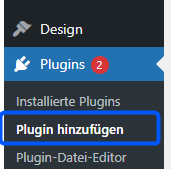
Cliquez sur Téléverser une extension → Choisir un fichier.
Remarque
Vous avez besoin d'un fichier .zip du plugin. Contactez votre interlocuteur d'onboarding, qui vous fournira la dernière version.
Cliquez sur Installer maintenant.
3 Activer le plugin
Dans la barre de navigation, cliquez sur Extensions.
Sous Frisbii Media, cliquez sur Activer.
→ Le plugin Frisbii Media est désormais disponible dans la barre de navigation.
Connexion au Merchant Backend
Dans la barre de navigation, sous Frisbii Media → Paramètres, vous trouverez dans l'onglet Info une documentation technique sur les paramètres les plus importants.
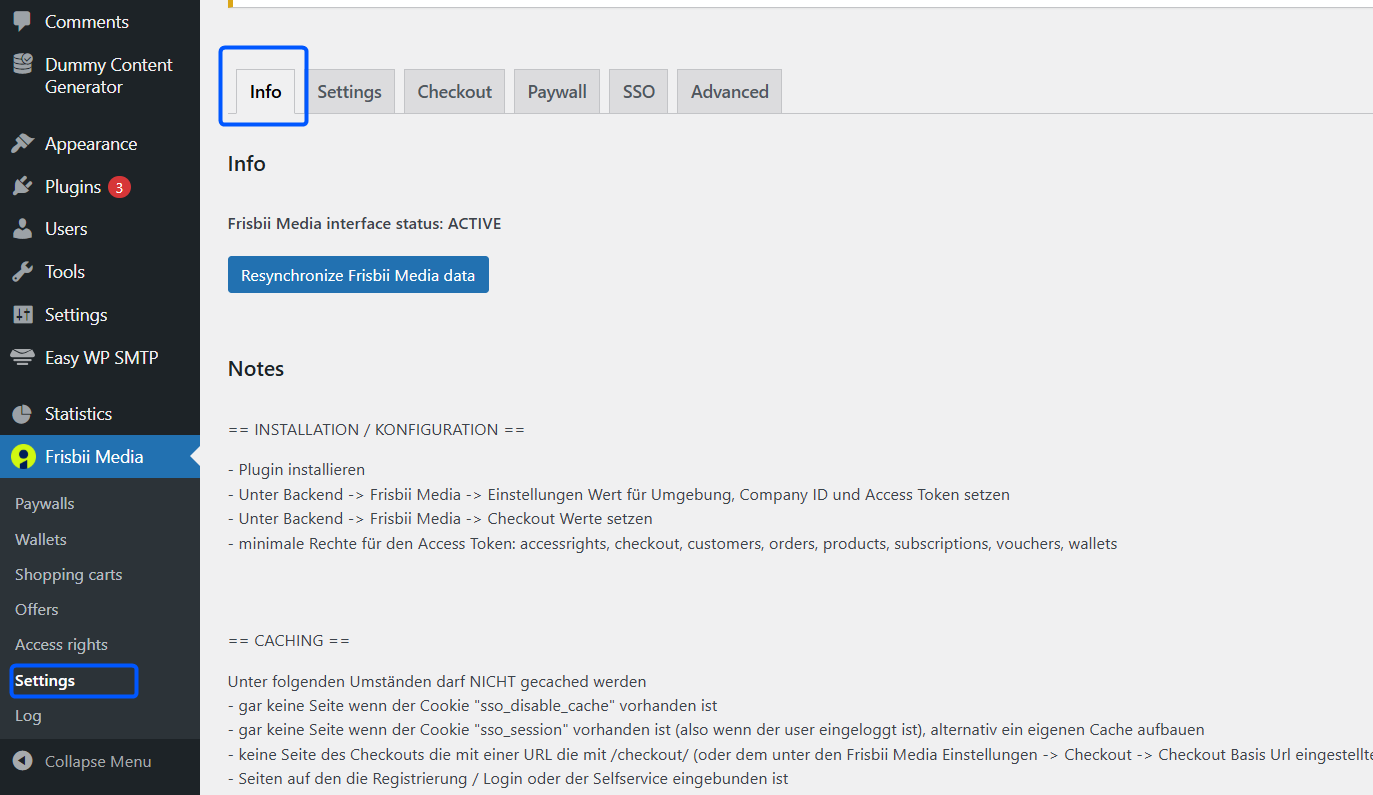
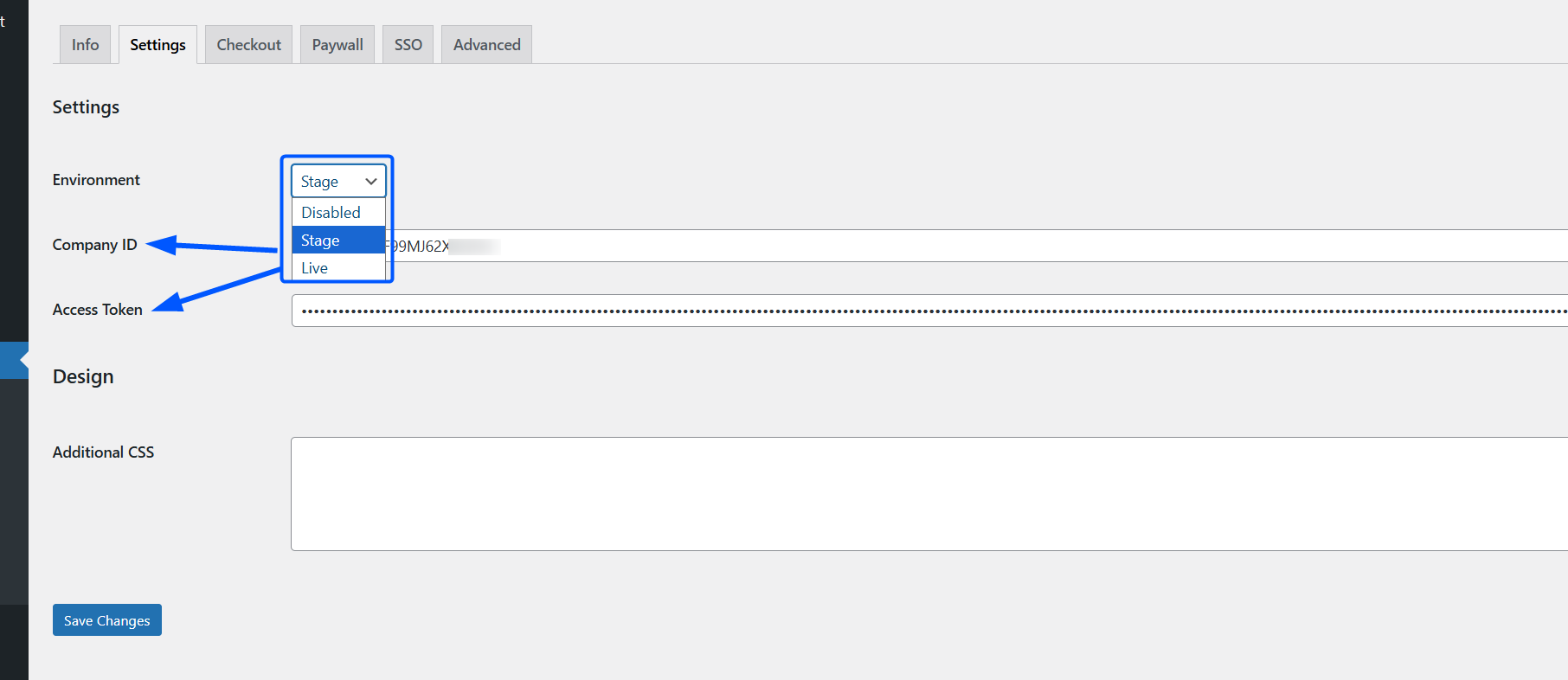
Pour connecter le connecteur WordPress au système Frisbii Media, vous avez besoin des informations suivantes, qui doivent être copiées depuis le Frisbii Media Merchant Backend et collées dans le plugin WordPress :
le système à connecter (Stage ou Live)
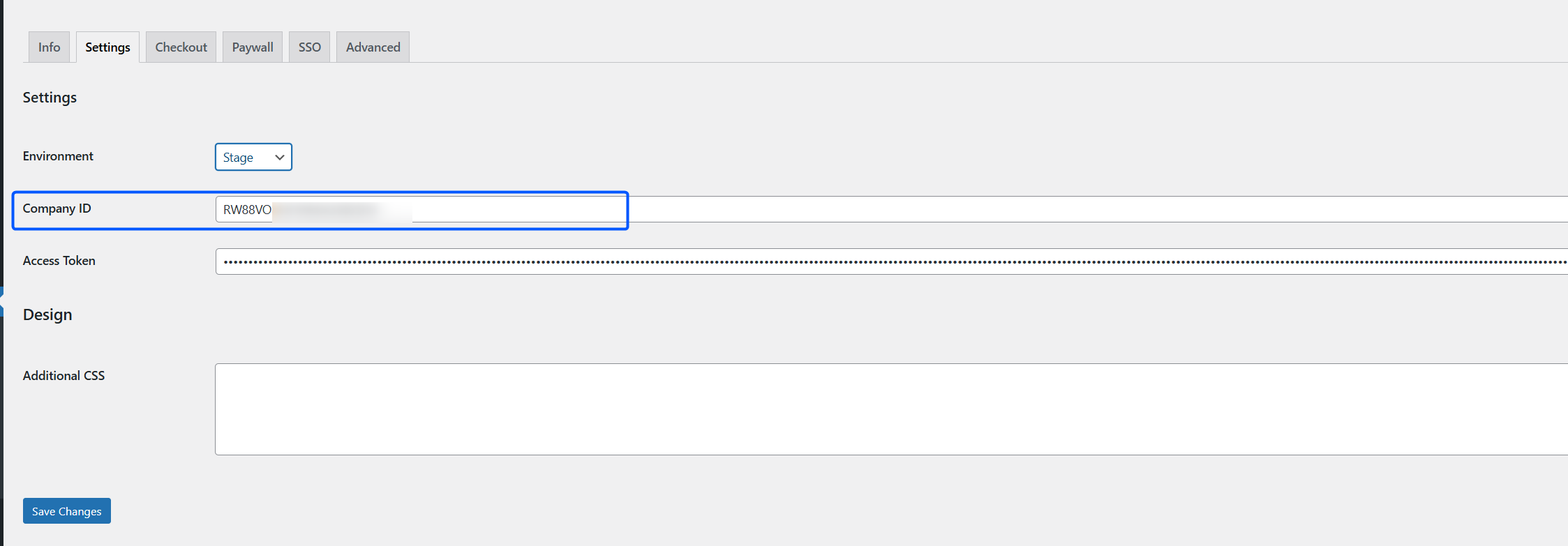
l'ID de l'entreprise (Company ID) du marchand à connecter
un jeton API actif pour le marchand souhaité
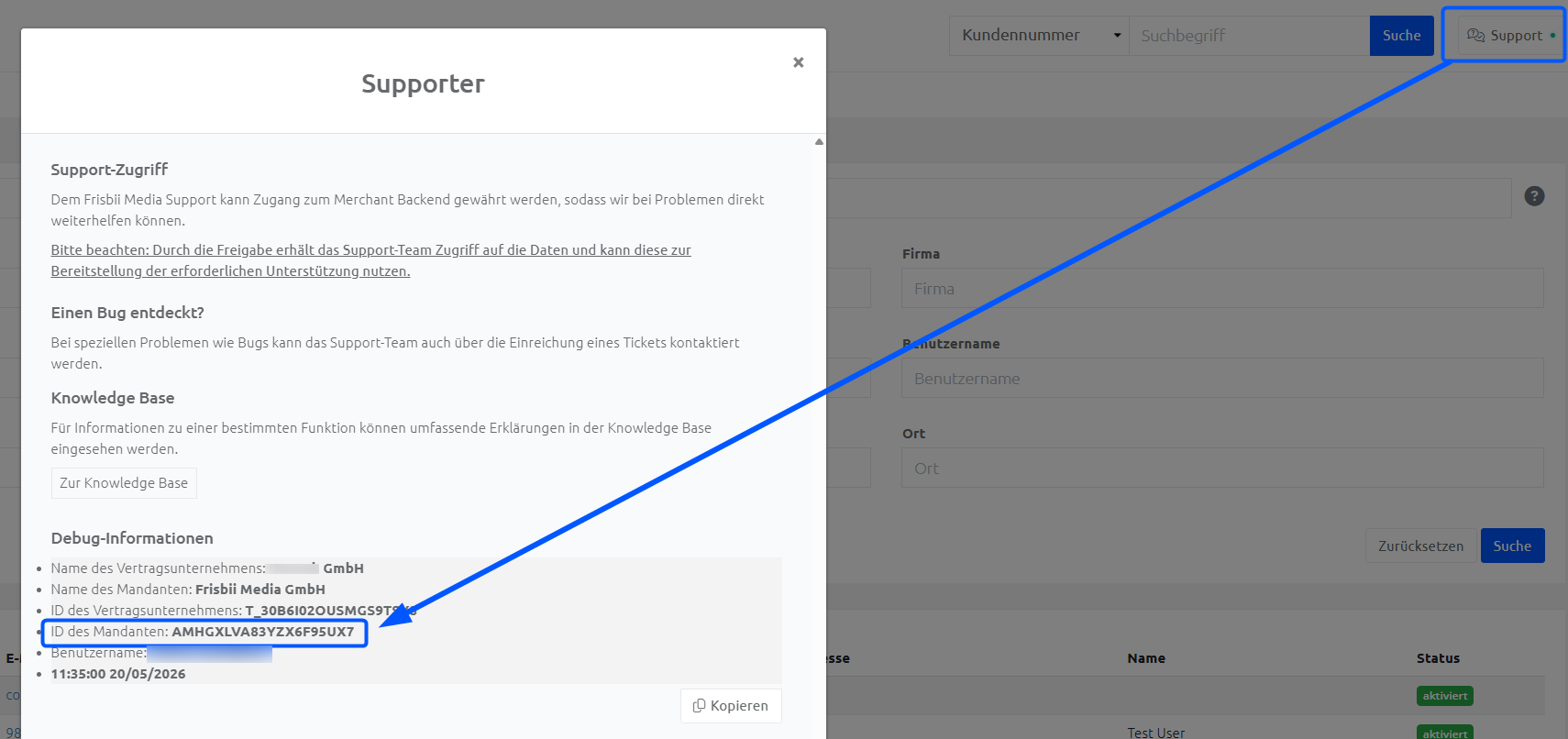
Copier l'ID client
Remarque
Votre système STAGE possède son propre ID, et votre système LIVE possède le sien. Veillez à utiliser le bon ID lors de la configuration.
Connectez-vous au Frisbii Media Merchant Backend.
Cliquez sur Support en haut à droite.
Copiez l'ID marchand depuis la boîte de dialogue.
Dans le connecteur WordPress, collez l'ID copié sous Company ID.
Créer un jeton d'accès API
Remarque
Utilisez le jeton d'accès API de votre système STAGE pour tester la connexion (STAGE). Utilisez le jeton d'accès API de votre système LIVE pour la production.
Connectez-vous au Frisbii Media Merchant Backend.
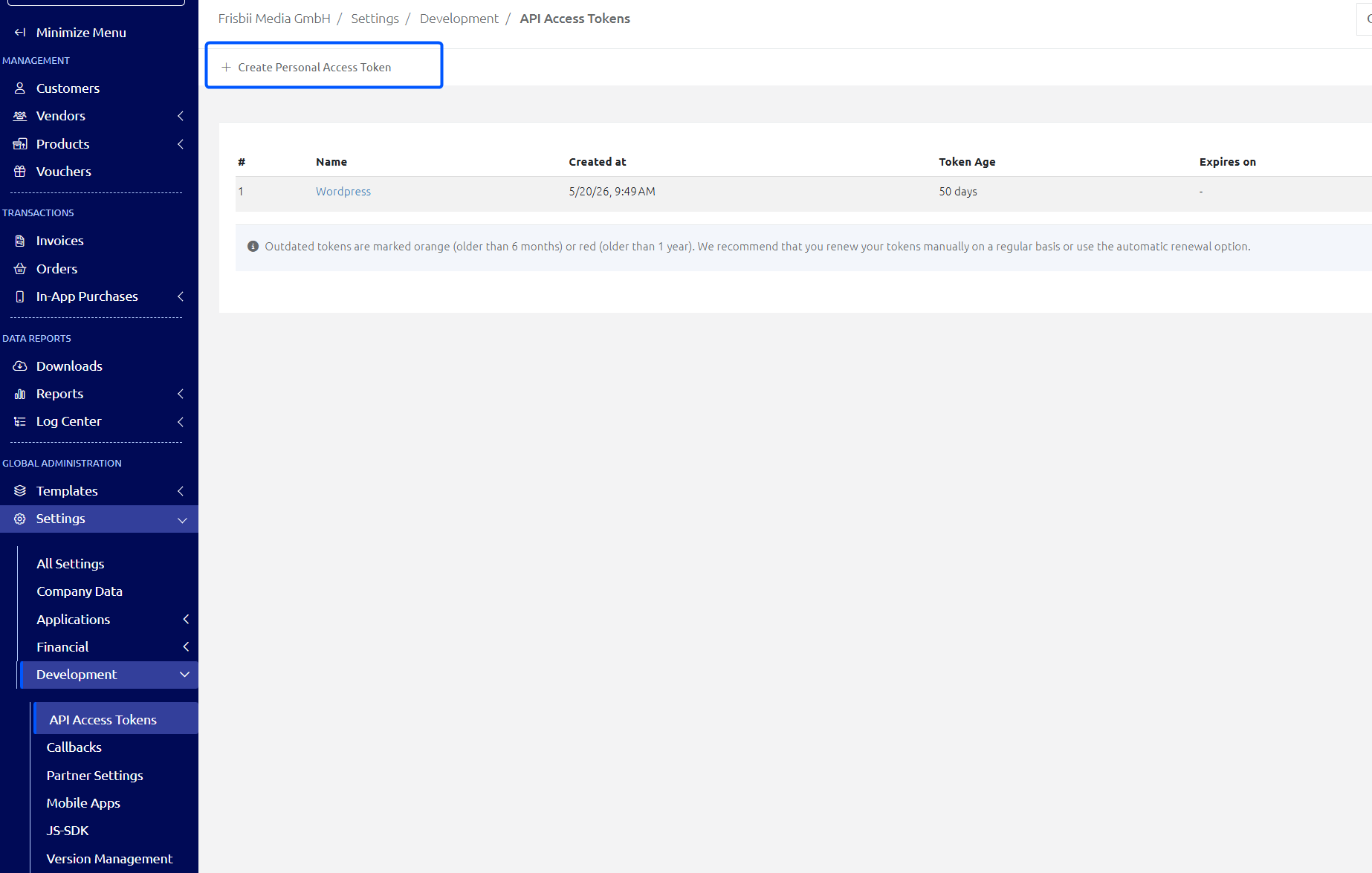
Cliquez sur Paramètres → Développement → Jetons d'accès API.
Cliquez sur Créer un jeton d'accès personnel.
Activez au minimum les droits d'accès suivants :
Access RightsCheckoutCustomersOrdersProductsSubscriptionsVouchersWallets

Cliquez sur Enregistrer.
Ouvrez la vue détaillée du jeton API en cliquant sur Détails.
Copiez le jeton.
Dans le connecteur WordPress, collez le jeton copié sous Access Token.
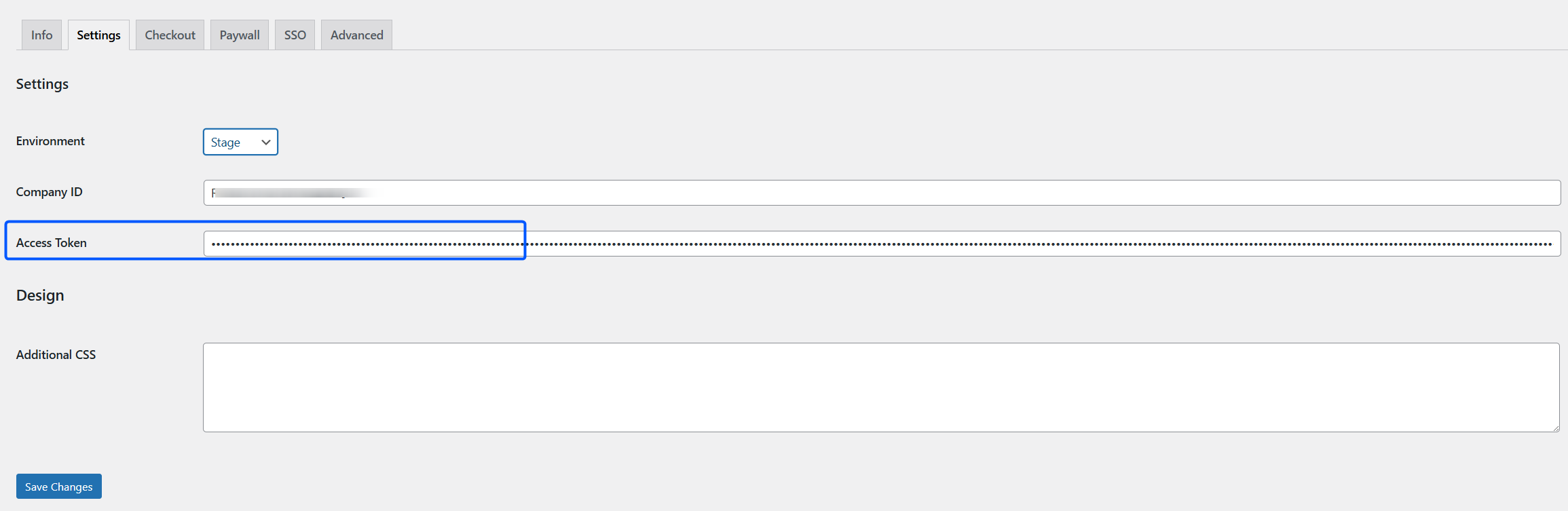
Cliquez sur Enregistrer les modifications.
Connecteur WordPress Frisbii Media
Checkout
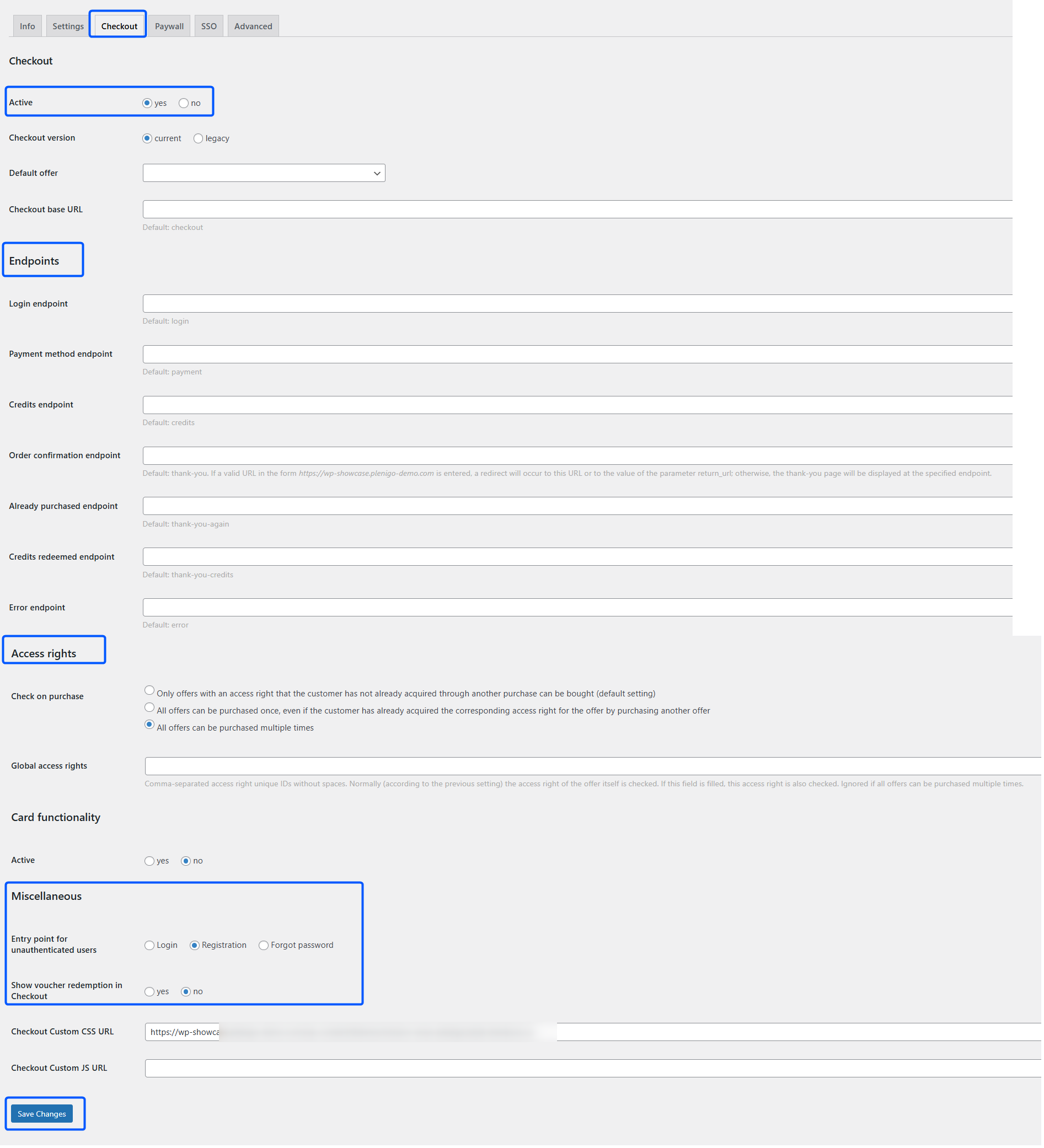
Sous « Checkout », cliquez sur « Oui » pour activer la fonction Checkout et afficher des paramètres supplémentaires.
En dessous, vous pouvez définir les points de terminaison de votre page WordPress s'ils diffèrent des valeurs par défaut. Sous « Droits d'accès », si le client dispose déjà de droits d'accès, il est redirigé vers le point de terminaison « Déjà acheté ». Sous « Divers », vous pouvez définir l'écran d'accueil de votre utilisateur et indiquer s'il doit toujours commencer par l'écran de connexion ou d'inscription. Cliquez ensuite sur « Enregistrer les modifications ».
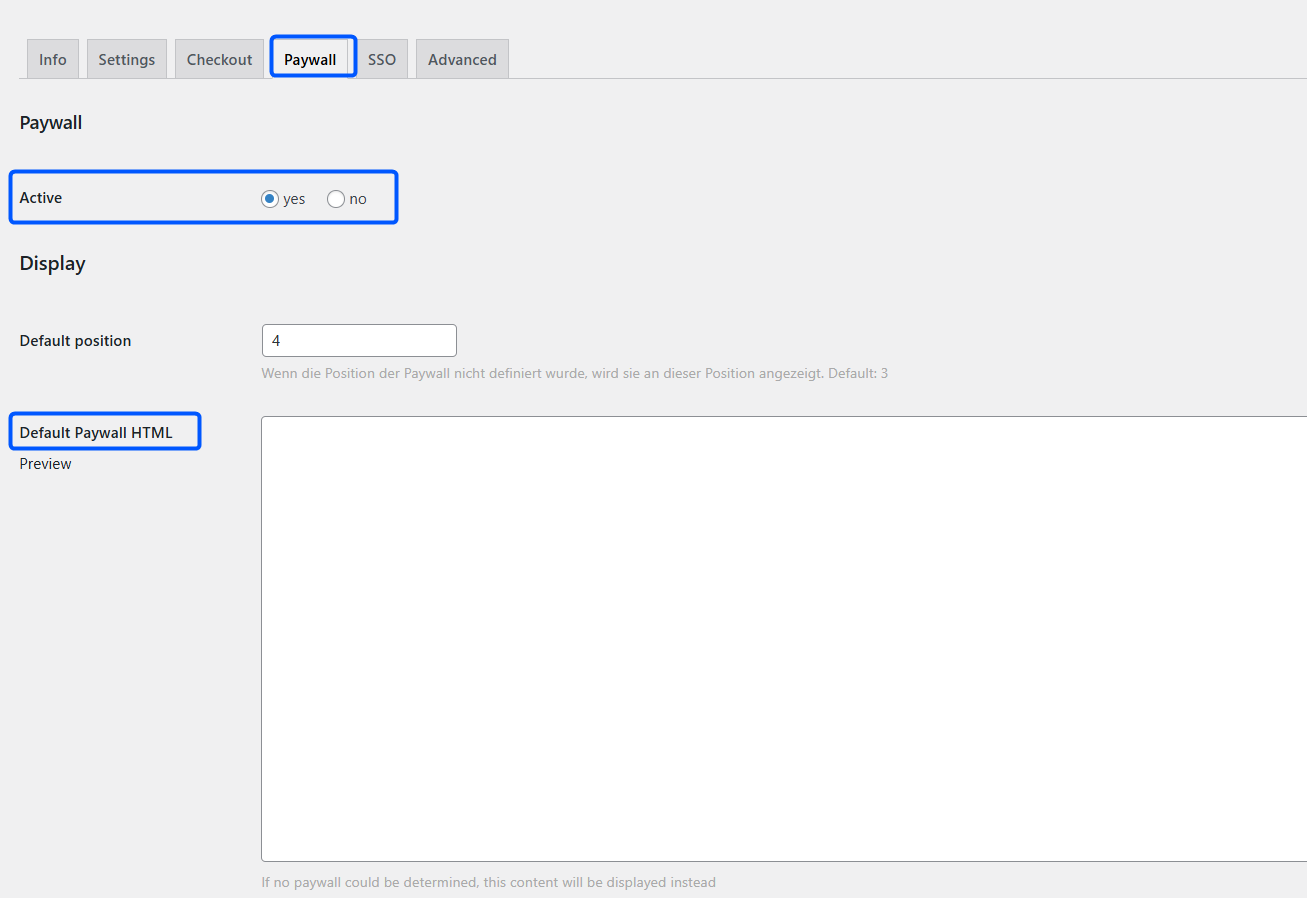
Paywall
Activez maintenant le « Paywall ». Vous pouvez y définir la position du paywall sur la page WordPress si elle doit différer de la position par défaut. Vous pouvez également modifier l'apparence du paywall à l'aide de HTML. Cliquez ensuite sur « Enregistrer les modifications ».
SSO
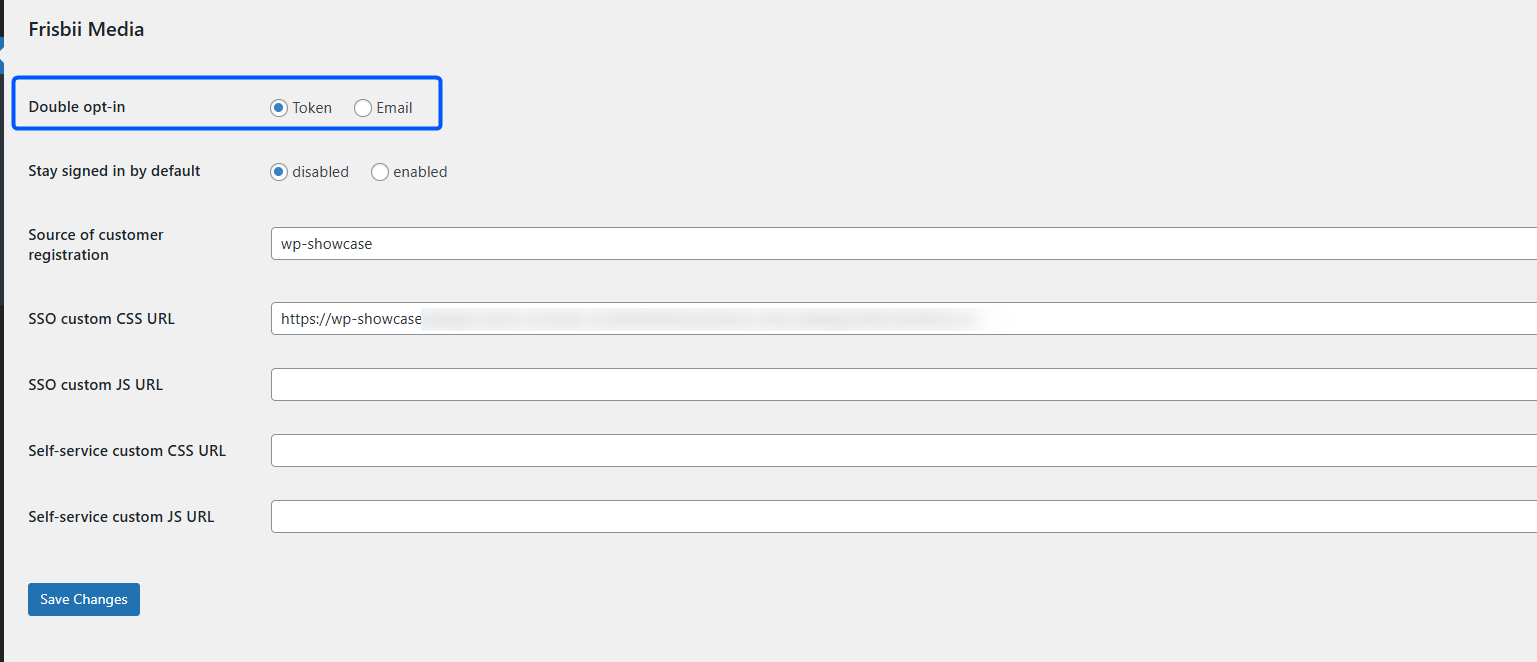
Dans l'onglet « SSO », vous définissez le fonctionnement de la procédure de double opt-in pour vos utilisateurs. La confirmation de l'inscription peut se faire soit par jeton, soit par e-mail. Ces options s'appliquent lors de l'utilisation de Frisbii Media SSO. Si un système SSO externe est utilisé, les paramètres SSO définis ici n'ont aucun effet.
Avancé
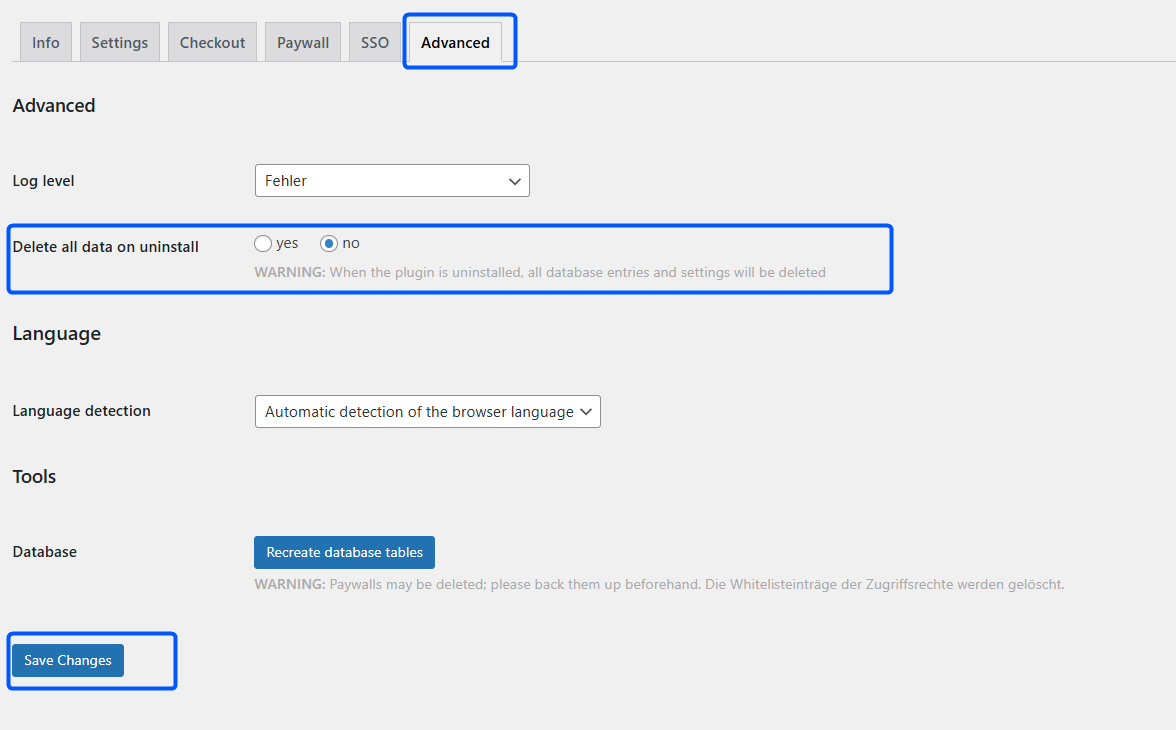
Dans l'onglet « Avancé », vous pouvez définir le type de journaux d'erreurs à l'aide du menu déroulant. Les journaux d'erreurs sont actuellement écrits dans la table de la base de données. Enfin, vous pouvez décider si les données doivent être supprimées lors de la désinstallation. Lorsque vous cliquez sur « Enregistrer les modifications », les données sont synchronisées avec le backend Frisbii Media.
Vous avez maintenant terminé l'installation du connecteur WordPress, l'avez connecté au Frisbii Media Merchant Backend et avez effectué vos réglages individuels. Pour plus d'informations sur les paywalls, les offres et les droits d'accès, cliquez ici.