Überblick
In den Mail-Einstellungen steuerst Du die automatisierte E-Mail-Kommunikation mit Deinen Kunden. Du legst fest, welche Systemmails Deine Kunden erhalten, wer eine Kopie per BCC bekommt, welche PDF-Dokumente angehängt werden und über welchen Weg die E-Mails versendet werden. Diese Anleitung führt Dich Schritt für Schritt durch die Konfiguration.
Hinweis
Du kannst die Mail-Einstellungen sowohl im Vertragsunternehmen als auch im Mandanten vornehmen. Die Einstellungen des Vertragsunternehmens gelten für alle Mandanten. Benötigt ein Mandant abweichende Einstellungen, kannst Du die Einstellungen des Vertragsunternehmens in diesem Mandanten überschreiben.
Bevor Du beginnst
Du hast im Merchant Backend Zugriff auf die Einstellungen des Vertragsunternehmens oder des Mandanten.
Wenn Du E-Mails über Deine eigene Domain oder einen SMTP-Server versenden möchtest, hast Du Zugriff auf die DNS-Einstellungen Deiner E-Mail-Domain bzw. auf die Zugangsdaten Deines SMTP-Servers.
Schritt 1: Mail-Einstellungen öffnen
Entscheide, auf welcher Ebene Du die Mail-Einstellungen konfigurieren möchtest:
Vertragsunternehmen – die Einstellungen gelten für alle Mandanten. Öffne Einstellungen → Mail Einstellungen.
Mandant – die Einstellungen gelten nur für diesen Mandanten. Öffne Einstellungen → Anwendungen → Mail Einstellungen.
Auf beiden Ebenen sind die Mail-Einstellungen in drei Reiter unterteilt: Mail Einstellungen, Versandweg und PDF-Anhänge verwalten.
Einstellungen des Vertragsunternehmens im Mandanten überschreiben
Wenn Du die Mail-Einstellungen im Mandanten konfigurierst, musst Du zuerst die Einstellungen des Vertragsunternehmens überschreiben:
Klicke auf Bearbeiten.
Setze den Schieberegler Folgende Einstellungen statt die des Vertragsunternehmens verwenden auf aktiv.

Der Schieberegler gilt für alle drei Reiter, Du musst ihn also nur einmal setzen. Solange der Schieberegler inaktiv ist, verwendet der Mandant die Mail-Einstellungen des Vertragsunternehmens.
Schritt 2: Systemmails verstehen
Systemmails sind E-Mails, die Frisbii Media automatisch an Deine Kunden sendet, wenn ein bestimmtes Ereignis eintritt – zum Beispiel, wenn ein Kunde eine Bestellung aufgibt, eine Rechnung erstellt wird, eine Zahlung fehlschlägt oder sich ein Kunde registriert. Je nach Systemmail kommt der Auslöser aus dem Merchant Backend, dem Checkout, dem Self Service, dem SSO oder vom System selbst.
Inhalt und Design jeder Systemmail kannst Du in den E-Mail-Vorlagen anpassen. Wenn Du keine Anpassungen vornimmst, versendet Frisbii Media eine Standardvorlage, die automatisch Deine Unternehmensdaten übernimmt. Weitere Informationen findest Du unter E-Mail-Vorlagen (Mandant) und E-Mail-Vorlagen (Vertragsunternehmen).
Hinweis
Wenn Du ein externes SSO für die Kundenverwaltung nutzt, werden die Systemmails mit der Quelle SSO nicht von Frisbii Media versendet. Setze diese E-Mails in Deinem externen System um.
Verfügbare Systemmails
Systemmail | Auslöser | Mögliche Quellen |
Abo wurde pausiert | Die Abo-Pause wird aktiviert – die Mail wird bei Einrichtung der Pause versendet, auch wenn die Pause erst in der Zukunft beginnt. | Merchant Backend, Self Service |
Abo-Pause wurde beendet | Die Abo-Pause wird deaktiviert. | Merchant Backend, Self Service |
Abo-Zustellung wurde pausiert | Eine Lieferunterbrechung wird aktiviert, auch wenn sie erst in der Zukunft beginnt. | Merchant Backend, Self Service |
Abo-Zustellungspause wurde beendet | Die Lieferunterbrechung wird deaktiviert. | Merchant Backend, Self Service |
Abo-Kündigungsbestätigung | Das Abo wurde gekündigt. | Merchant Backend, Self Service |
Bestätigung Kündigungsrücknahme | Eine Kündigung wird vor Ende des aktuellen Abo-Intervalls zurückgenommen. | Merchant Backend, Self Service |
Angebotswechsel aufgrund von Cross-Selling | Ein Angebot wird durch Cross-Selling beendet. | Checkout |
Kauf durch Up/-Down-Selling | Ein Angebot wird durch Up- oder Down-Selling gekauft. | Checkout |
Bestellung | Eine Bestellung wird abgeschlossen, die keine Rechnung auslöst oder kostenfreie Produkte enthält. Enthält die PDF-Bestellbestätigung. | Merchant Backend, Checkout |
Rechnung | Eine wiederkehrende Zahlung wird erfolgreich durchgeführt. Enthält die PDF-Rechnung. Wenn eine Bestellung eine Rechnung nach sich zieht, wird diese Mail anstelle der Mail Bestellung versendet und enthält zusätzlich die PDF-Bestellbestätigung. | Merchant Backend, Checkout, System |
Gutscheinkauf | Ein Gutschein-Angebot wird gekauft. Enthält den PDF-Gutschein. | Checkout, Merchant Backend |
Benachrichtigung über eine fehlgeschlagene Zahlung durch Zahlungswiderruf | Der Kunde widerruft eine bereits erfolgreiche Zahlung oder es liegt eine vergleichbare Situation vor. | System |
Benachrichtigung über einen fehlgeschlagenen Zahlungsversuch | Ein einzelner Zahlungsversuch in einer Abrechnungsperiode schlägt fehl. | System |
Benachrichtigung über eine fehlgeschlagene wiederkehrende Zahlung | Alle Zahlungsversuche in einer Abrechnungsperiode sind fehlgeschlagen. | System |
Änderung Zahlungsmittel | Ein neues Zahlungsmittel wird im Kundenaccount hinterlegt. | Merchant Backend, Self Service |
Registrierungsabschluss | Der Registrierungsprozess wird gestartet. Enthält einen Sicherheits-Token (gültig für 1 Tag). | SSO |
Anmeldebestätigung | Der Registrierungsprozess wird erfolgreich abgeschlossen. | SSO |
Benachrichtigung, dass die E-Mail-Adresse bereits in Verwendung ist | Eine E-Mail-Adresse, die bereits im System vorhanden ist, wird zur Registrierung verwendet. | SSO |
Willkommens-E-Mail nach Kundenanlage über das Merchant Backend | Ein Kunde wird manuell im Merchant Backend angelegt. | Merchant Backend |
Passworterneuerung | Der Passwort-vergessen-Prozess wird gestartet. Enthält einen Sicherheits-Token (gültig für 15 Minuten). | SSO |
Bestätigung der Passworterneuerung | Das Passwort wird erfolgreich aktualisiert. | SSO |
Bestätigung einer E-Mail-Änderung | Der Prozess zur Änderung der hinterlegten E-Mail-Adresse wird gestartet. Enthält einen Sicherheits-Token. | Self Service |
Einladung zu einem Multiuser-Angebot | Multiuser-Zugangsdaten werden an einen Nutzer versendet. Enthält einen Einladungscode. | Merchant Backend, Self Service |
Mehrbenutzer Nutzer hinzugefügt (neue Feature-Version) | Ein bestehendes Kundenkonto wird zu einem Abonnement hinzugefügt. | Merchant Backend |
Mehrbenutzer-Einladung (neue Feature-Version) | Ein neuer Kunde, der dem System noch nicht bekannt ist, wird zur Nutzung eines Abonnements eingeladen. | Merchant Backend, Self Service |
Zahlungbeleg | Ein Kunde gibt eine Bestellung auf, oder eine wiederkehrende Zahlung. | Merchant Backend, Checkout |
Schritt 3: Mail-Setup aktivieren und Systemmails auswählen
Im Reiter Mail Einstellungen legst Du fest, welche Systemmails an Deine Kunden versendet werden.
Öffne den Reiter Mail Einstellungen und klicke auf Bearbeiten.
Aktiviere in der Tabelle jede Systemmail, die Du an Deine Kunden senden möchtest.
Deaktiviere die Systemmails, die Du nicht benötigst.

Deaktivierte Systemmails werden nicht mehr an Deine Kunden versendet.
Schritt 4: Kopien per BCC versenden
Mit der BCC-Funktion erhalten bestimmte Personen oder Abteilungen automatisch eine Kopie ausgewählter Systemmails. So kann zum Beispiel Deine Buchhaltung eine Kopie jeder Rechnungsmail erhalten, die an Deine Kunden versendet wird, während Dein Customer-Success-Team alle E-Mails zur Registrierung, Kündigung, etc. erhält.
BCC-Adresse für alle Systemmails festlegen
Gib im Reiter Mail Einstellungen im Feld BCC-Mails an folgende Adresse senden die E-Mail-Adresse ein, zum Beispiel die Adresse Deines Customer-Success-Teams.
Aktiviere in der Tabelle BCC für jede Systemmail, die an diese Adresse gesendet werden soll, zum Beispiel für die Mail Abo-Kündigungsbestätigung, Anmeldebestätigung, Willkommens-E-Mail nach Kundenanlage über das Merchant Backend.
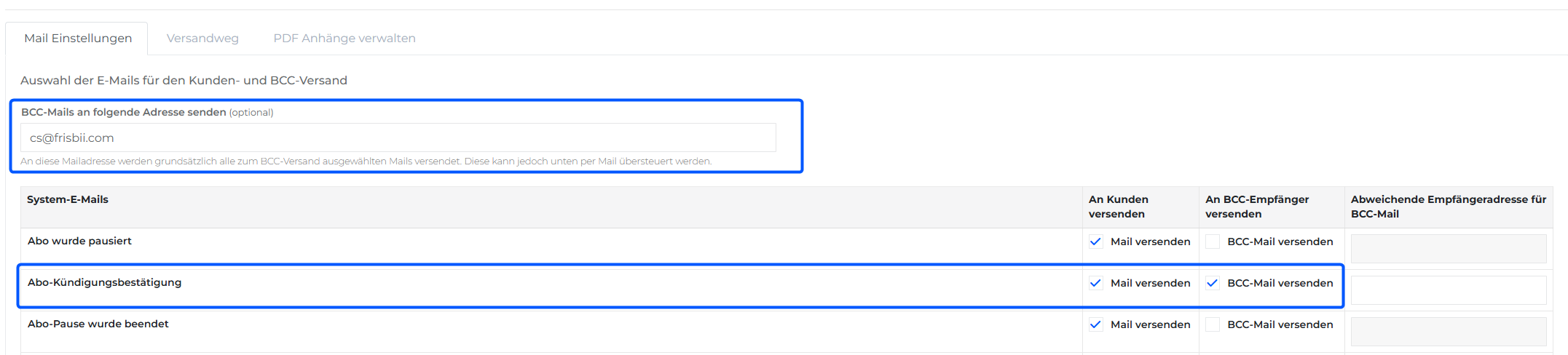
Die BCC-Adresse erhält nur die Systemmails, für die Du BCC aktiviert hast.
Abweichende BCC-Adresse für eine einzelne Systemmail verwenden
Für jede Systemmail kannst Du in der Tabelle einen abweichenden BCC-Empfänger eintragen. Diese Adresse überschreibt die allgemeine BCC-Adresse nur für diese Systemmail.
Beispiel: Die Rechnungsmails und die Zahlungsbeleg-Mail sollen an Deine Buchhaltung gehen.
Aktiviere in der Zeile Rechnung und Zahlungsbeleg BCC-Mail versenden und gib die Adresse Deiner Buchhaltung als Abweichende Empfängeradresse für BCC-Mail ein.

Die Rechnung und Zahlungsbeleg wird jetzt nur an Deine Buchhaltung gesendet, während alle anderen Systemmails mit aktivem BCC weiterhin an Dein Customer-Success-Team gehen.
Versand auf eine Empfänger-Domain beschränken
Unter den sonstigen Einstellungen im Reiter Mail Einstellungen kannst Du den Versand von E-Mails auf eine bestimmte Empfänger-Domain beschränken.
Beschränke den Versand in Deiner Stage-Umgebung auf Deine eigene Firmen-Domain. So erreichen Test-E-Mails niemals echte Kunden.

Schritt 5: PDF-Anhänge verwalten
Einige Systemmails enthalten PDF-Anhänge. Zum Beispiel enthält die Mail Rechnung die PDF-Rechnung, die Mail Bestellung die PDF-Bestellbestätigung und die Mail Gutscheinkauf den PDF-Gutschein. Du entscheidest, ob diese PDFs angehängt werden – getrennt für Privatkunden und Geschäftskunden.
Öffne den Reiter PDF-Anhänge verwalten und klicke auf Bearbeiten.
Setze für jedes PDF den Haken bei Privatkunden und/oder Geschäftskunden, um das PDF anzuhängen.
Entferne den Haken, wenn Du das PDF für diesen Kundentyp nicht anhängen möchtest.
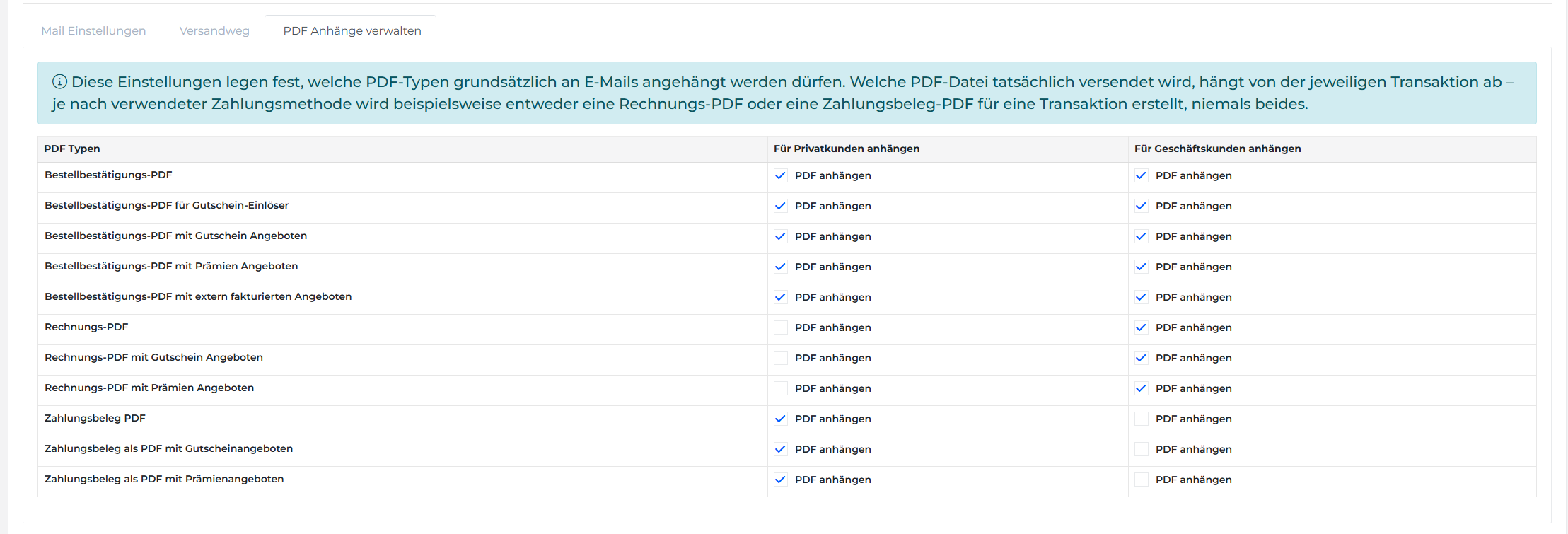
Beispiel: Geschäftskunden erhalten die PDF-Rechnung als Anhang der Rechnungsmail, Privatkunden erhalten die Rechnungsmail ohne Anhang.
Schritt 6: Versandweg wählen
Im Reiter Versandweg legst Du fest, wie Deine Systemmails versendet werden und welche Absender-E-Mail-Adresse verwendet wird. Wähle die Option im Feld Auswahl des Versandweges. Frisbii Media bietet drei Versandwege:
Versand über Frisbii Media Domain (Standard)
Standardmäßig werden alle Systemmails über die Frisbii Media Domain versendet. Die Absenderadressen enden auf onplenigo.com. Für diesen Versandweg musst Du nichts konfigurieren. Weitere Informationen findest Du unter Versand über Frisbii Media Domain.
Versand über SMTP-Server
Frisbii Media versendet die Systemmails über Deinen eigenen Postausgangsserver. Um Deinen SMTP-Server anzubinden, fülle die SMTP-Felder mit den Zugangsdaten Deines Servers aus. Frisbii Media hat dann vollen Zugriff, um E-Mails aus diesem Postfach zu verfassen und zu versenden. Weitere Informationen findest Du unter Versand über SMTP-Server.
Versand über Domain-Delegation
Frisbii Media versendet die Systemmails im Namen Deiner eigenen E-Mail-Domain, zum Beispiel deinunternehmen.com. So wirken Deine E-Mails professioneller und das Vertrauen Deiner Kunden wird gestärkt.
Wähle im Feld Auswahl des Versandweges die Option Versand über eigene Mail-Domain.
Gib im Feld Absender-E-Mail-Adresse die Absenderadresse ein.
Gib im Feld E-Mail Domain Deine Domain ohne www ein. Die Absenderadresse muss zu dieser Domain gehören.
Öffne den neuen Reiter Mail-Delegation und übertrage die aufgeführten SPF-Einträge und DKIM-Informationen in die DNS-Einstellungen Deiner E-Mail-Domain.
Wende Dich an support@frisbii.com, damit Deine E-Mail-Domain zugelassen wird.
Sind die DNS-Einträge korrekt, wird bei E-Mail-Domain überprüft ein grüner Haken angezeigt. Nach der Zulassung durch Frisbii Media wird auch bei E-Mail-Domain zugelassen ein grüner Haken angezeigt. Weitere Informationen findest Du unter Versand über eine eigene E-Mail-Domain.
Hinweis
E-Mails, die zwischen der Umstellung auf die Domain-Delegation und der Zulassung Deiner Domain versendet werden, enden weiterhin auf onplenigo.com. Schließe die Einrichtung daher möglichst zeitnah ab. Prüfe außerdem, ob Du die Support-E-Mail-Adresse im Mandanten unter Einstellungen → Unternehmensdaten aktualisieren musst.
Versandweg testen
Klicke in der Aktionsleiste auf Einstellungen testen. Frisbii Media prüft, ob die technischen Voraussetzungen korrekt eingerichtet sind, insbesondere die DNS- und Authentifizierungseinstellungen wie SPF und DKIM sowie die entsprechenden Verbindungen.
Hinweis
Der Test bestätigt nur eine gültige technische Konfiguration – es wird keine E-Mail über Deine Domain oder Infrastruktur versendet. Für einen vollständigen End-to-End-Test löst Du eine echte Systemmail aus, zum Beispiel durch eine Testbestellung in Deiner Frisbii Media Stage-Umgebung.
Nächste Schritte
Die E-Mails kannst Du unter Vorlagen → E-Mail-Vorlagen individuell anpassen.