Remarque
La fonction Créer un client ne peut être utilisée que si la gestion des utilisateurs ou le SSO est fourni par Frisbii Media. Si un système tiers est utilisé, la création manuelle du client doit être effectuée via ce système.
Pour créer un client, suivez ces étapes :
Ouvrez le menu Clients.
Dans la barre d'actions, cliquez sur Créer un client.
Les champs suivants sont disponibles :
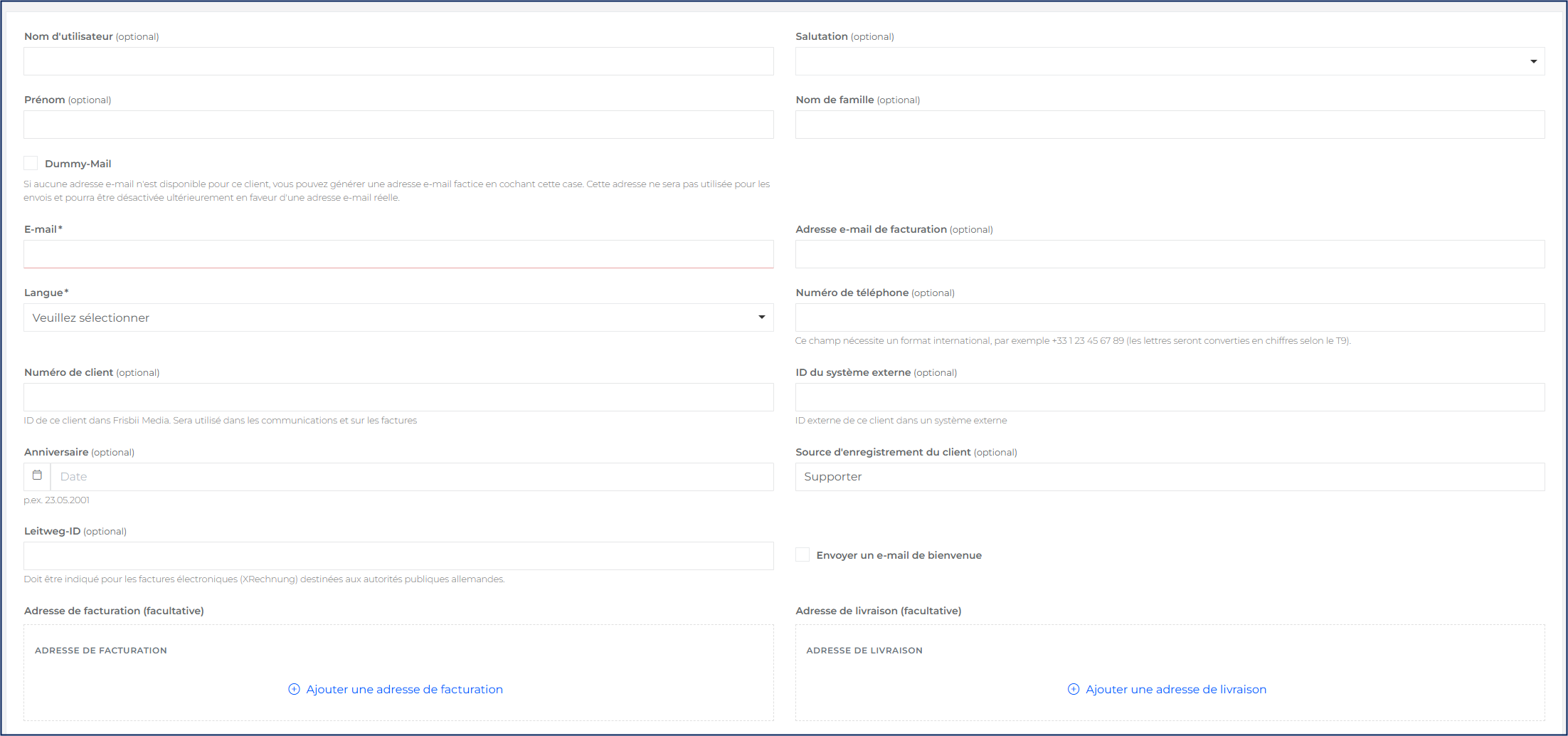
Nom d'utilisateur
Le nom d'utilisateur permet aux clients de se connecter sans utiliser leur adresse e-mail. Si vos paramètres SSO exigent que les clients définissent un nom d'utilisateur lors de la création du compte et que vous laissez ce champ vide, le client sera invité à en créer un lors de sa première connexion.Adresse e-mail
Vous avez deux options :Saisissez l'adresse e-mail réelle du client pour les communications standard
Créez une adresse e-mail temporaire (adresse fictive) si le client préfère ne pas en fournir une. Les adresses fictives ne reçoivent aucun envoi et peuvent être remplacées par une véritable adresse e-mail à tout moment. Le format de l'adresse fictive est toujours customerID@plenigo-mail.com
Adresse e-mail de facturation
Si votre client souhaite recevoir ses factures à une adresse différente de son adresse e-mail principale, saisissez-la ici.Civilité, prénom et nom
Bien que ces champs soient facultatifs, la collecte de ces informations vous permet de personnaliser les communications avec le client et de créer une expérience plus professionnelle.Numéro de téléphone
Disposer d'un numéro de téléphone facilite le contact direct avec le client en cas de besoin.Langue
Ce paramètre détermine la langue utilisée pour tous les e-mails automatiques et les communications avec le client.Numéro de client
Le système génère automatiquement un numéro de client unique. Vous pouvez toutefois le remplacer par un numéro personnalisé si vous devez maintenir la cohérence avec votre système de numérotation existant.ID de système externe
Si ce client existe déjà dans un autre système ou une plateforme tierce, saisissez son identifiant ici afin de maintenir la synchronisation entre les systèmes.Source d'inscription du client
La valeur par défaut est « Supporter », mais vous pouvez saisir votre nom ou votre identifiant employé à la place. Cela aide votre équipe à identifier qui a créé le compte en cas de question ou de besoin d'assistance ultérieur.Leitweg-ID
Cet identifiant est requis pour la facturation XRechnung destinée aux clients de l'administration fédérale allemande (B2G). Le client doit vous fournir cet identifiant.Envoyer un e-mail de bienvenue
Activez cette case à cocher pour envoyer un e-mail de bienvenue automatique après la création du compte. Cela n'est recommandé que si vous avez saisi une adresse e-mail valide. L'e-mail de bienvenue a deux objectifs : il confirme que l'adresse e-mail est correcte et fonctionnelle, et il fournit au client une preuve d'inscription.Adresse de facturation et Adresse de livraison (facultatif)
Vous pouvez ajouter une adresse de facturation et une adresse de livraison directement lors de la création du client, sans avoir à rouvrir le compte client par la suite. Les deux sections sont facultatives et se trouvent côte à côte en bas du formulaire.Cliquez sur + Ajouter une adresse de facturation ou + Ajouter une adresse de livraison. La boîte de dialogue d'adresse s'ouvre.
Saisissez l'adresse et cliquez sur Enregistrer. L'adresse enregistrée s'affiche sous forme de bloc d'adresse dans le formulaire.
Définir un mot de passe
Une fois le compte client créé manuellement, les identifiants de connexion doivent être communiqués au client afin qu'il puisse se connecter via le SSO.
Communiquez au client la page de connexion et laissez-le y accéder.
Dans le Merchant Backend, ouvrez le compte client et cliquez sur Gérer → Réinitialiser le mot de passe dans la barre d'actions.
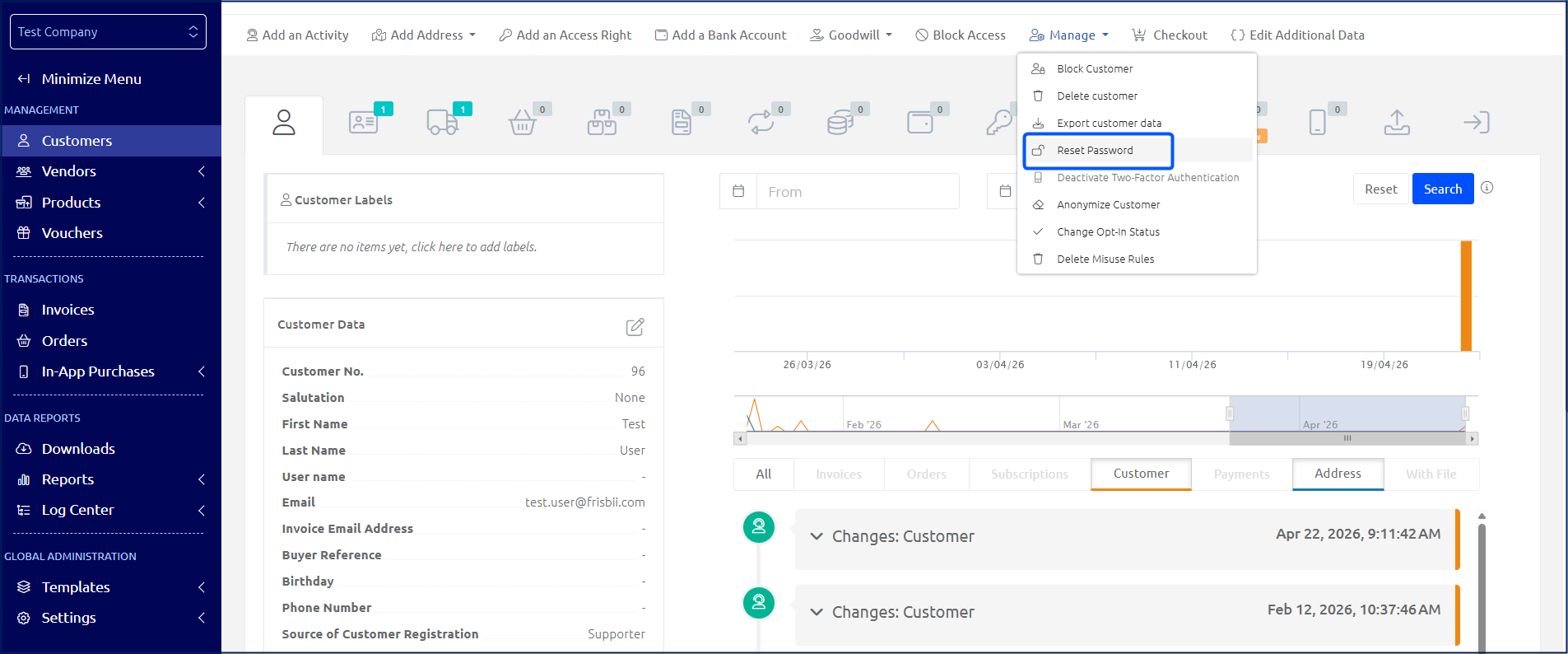
Un mot de passe à usage unique est généré.
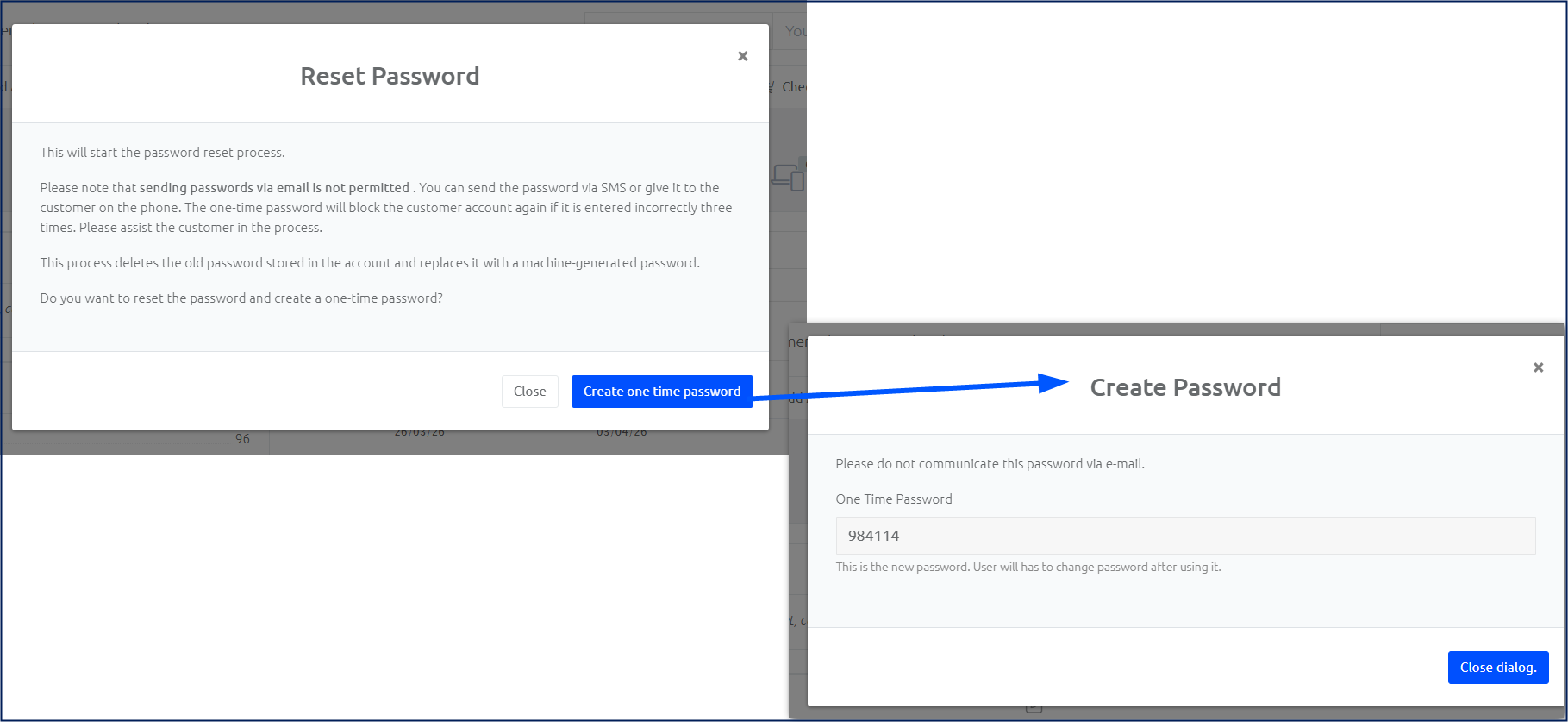
Communiquez le mot de passe à votre client.
Le client saisit le mot de passe à usage unique dans le formulaire de connexion.
Le client est automatiquement redirigé vers la page de réinitialisation du mot de passe, où il peut définir son propre mot de passe.
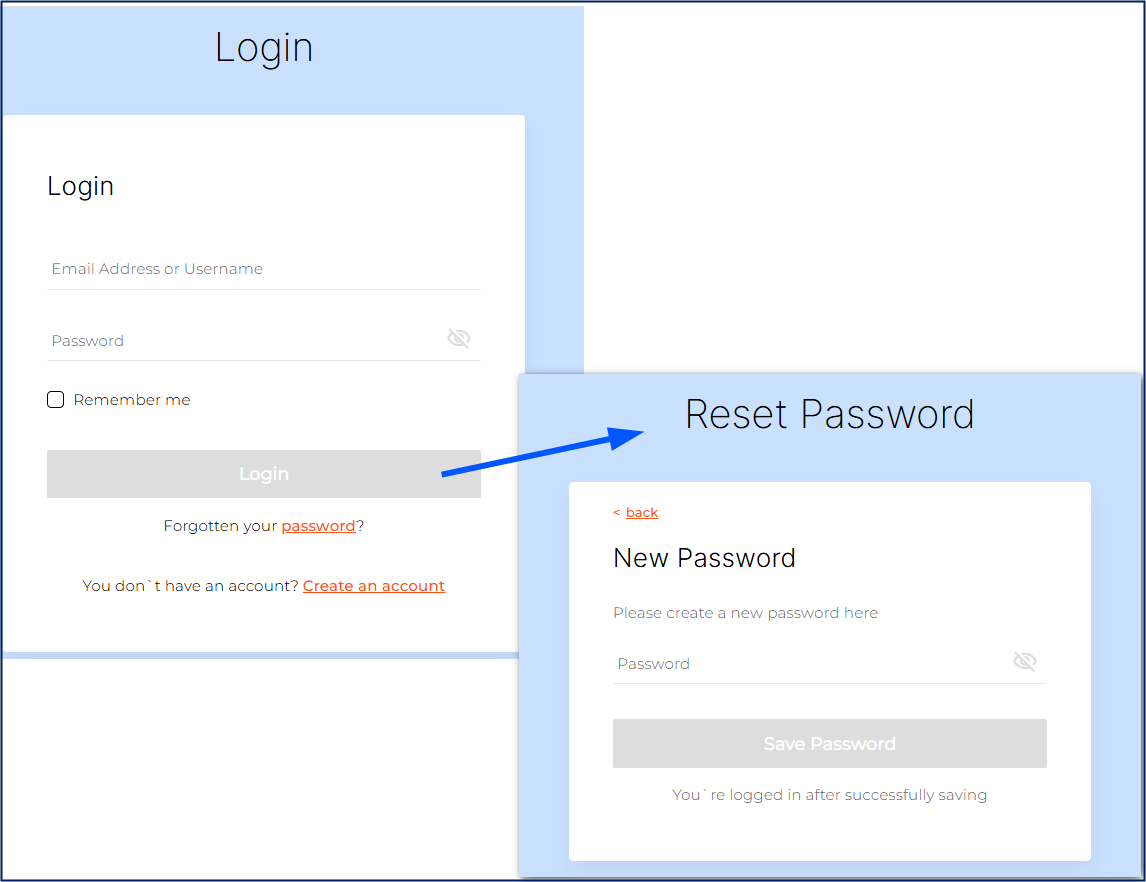
Le client peut désormais se connecter à tout moment avec son nouveau mot de passe.