Module payant : la Churn Prevention est un module payant qui doit être activé séparément pour votre organisation contractante. Pour l'activation, contactez votre gestionnaire de compte Frisbii ou support@frisbii.com.
Vue d'ensemble
La Churn Prevention est un processus de résiliation guidé, affiché dans le Self Service lorsqu'un client souhaite résilier un abonnement. Elle comprend jusqu'à 4 étapes configurables et vous permet de collecter des motifs de résiliation et d'afficher des contenus personnalisés, par exemple des messages susceptibles d'inciter le client à rester.
Dans le Merchant Backend, vous pouvez adapter la Churn Prevention à votre organisation. Vous pouvez également définir si les clients sont autorisés à ignorer l'étape du motif de résiliation.
Frisbii Media propose deux variantes du processus de résiliation :
Processus standard : Frisbii Media fournit un processus de résiliation prédéfini qui s'exécute automatiquement tant que la Churn Prevention personnalisée n'est pas activée.
Processus personnalisé : si vous souhaitez adapter le processus à votre organisation, avec vos propres textes, étapes et logo, vous pouvez le configurer sous Paramètres → Applications → Churn Prevention, comme décrit dans cet article.
Remarque : il est recommandé de créer et de trier d'abord les motifs de résiliation avant d'effectuer d'autres réglages.
Les motifs de résiliation peuvent être consultés aussi bien dans le compte client que dans le reporting. Voir : Motifs de résiliation
Étape 1 : Configurer les paramètres généraux
Accédez à Paramètres → Applications → Churn Prevention.
Cliquez sur Modifier les paramètres.
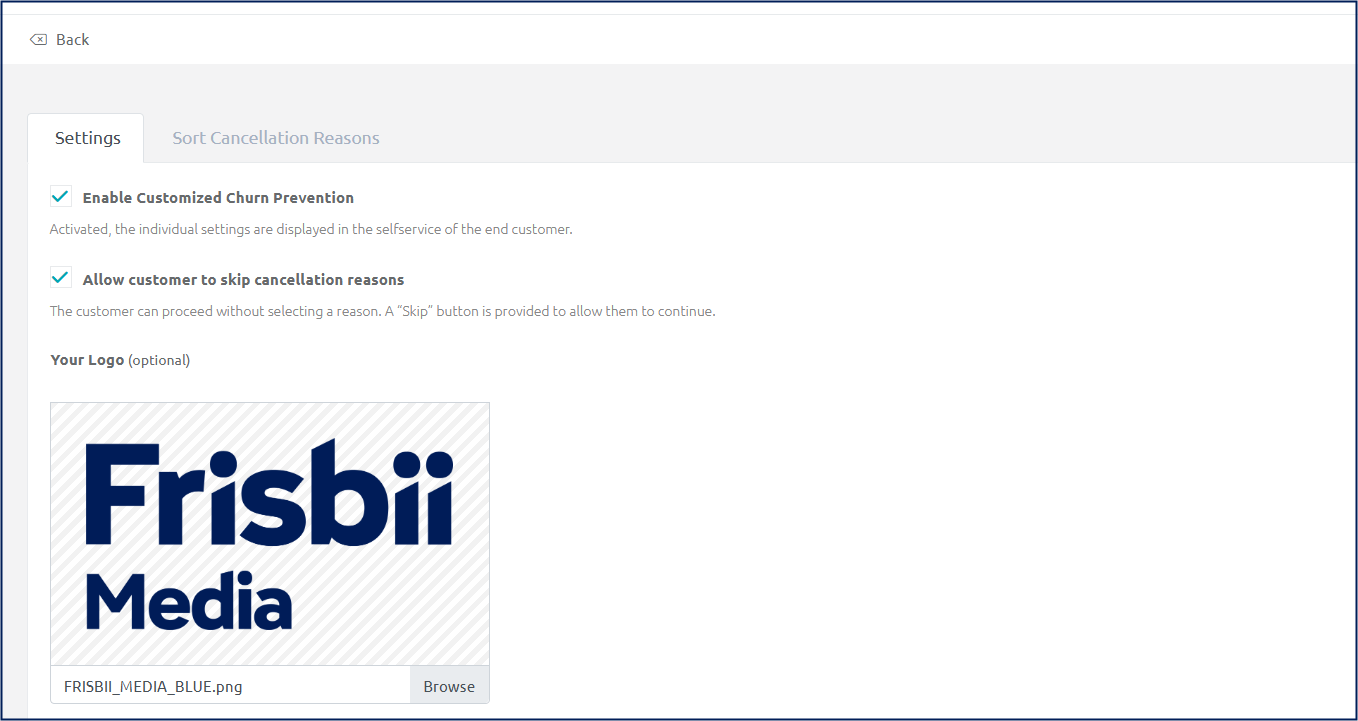
Le mode d'édition s'ouvre ; l'onglet Paramètres et l'onglet Trier les motifs de résiliation peuvent alors être modifiés.Activez Churn Prevention personnalisée.
Ce paramètre détermine si vos contenus configurés individuellement (textes, étapes, logo) sont affichés dans le Self Service.
Actif : le client suit votre processus de Churn Prevention personnalisé.
Inactif : le client suit le processus de résiliation standard de Frisbii, sans personnalisation. Dans les deux cas, les motifs de résiliation sont collectés, à condition qu'ils aient été créés et activés.Facultatif : activez ou désactivez la case à cocher Autoriser le client à ignorer les motifs de résiliation.
Cette option peut être activée même si la Churn Prevention personnalisée est désactivée.Facultatif : ajoutez un logo. Le logo apparaît dans le processus de résiliation, dans l'encadré de droite.
Étape 2 : Configurer les 4 étapes du processus de résiliation
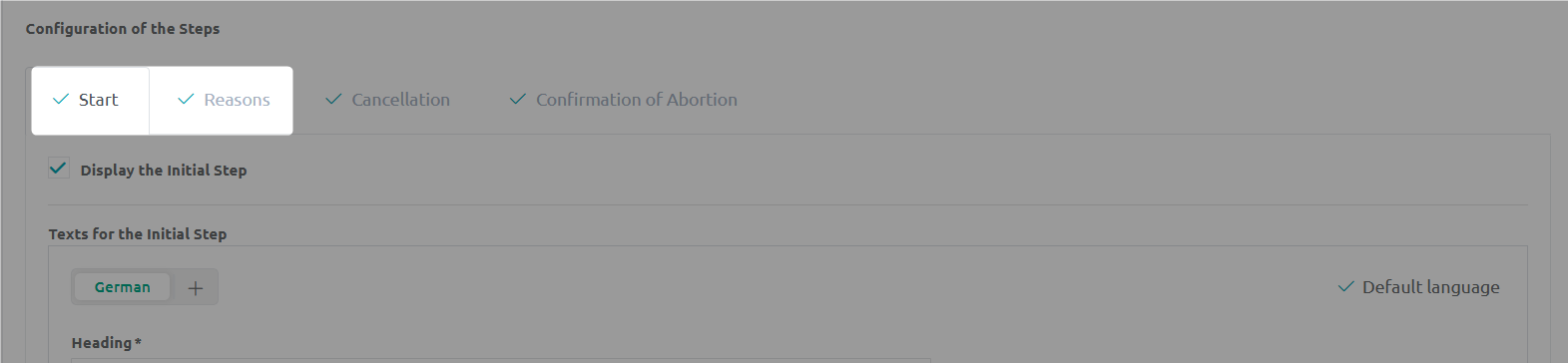
La zone est divisée en 4 onglets, qui représentent les 4 étapes du processus de résiliation. Chaque étape comporte une case à cocher qui peut être activée ou désactivée pour afficher ou masquer l'étape individuellement.
Coche verte dans l'onglet : l'étape est affichée dans le processus de résiliation.
Pas de coche verte dans l'onglet : l'étape n'est pas affichée dans le processus de résiliation.
Chaque étape propose les champs suivants :
Langue
Titre
Texte
Texte du bouton d'annulation (30 caractères max. – disponible uniquement pour Début et Motifs)
Texte du bouton Continuer (30 caractères max.)
Remarque : les paramètres ne peuvent être enregistrés qu'une fois que tous les champs, y compris le champ de texte, ont été remplis.
Onglet : Début
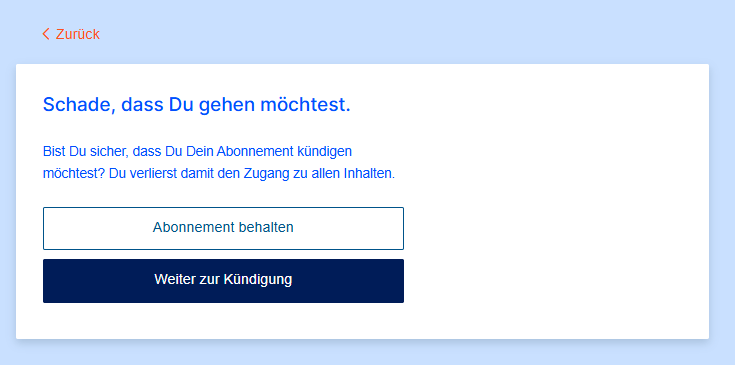
Première étape affichée lorsqu'un client clique sur Résilier l'abonnement. Utilisez cette étape pour vous adresser au client et lui donner la possibilité d'interrompre le processus.
Champ | Exemple de texte |
|---|---|
Titre | Nous sommes désolés de vous voir partir. |
Texte | Voulez-vous vraiment résilier votre abonnement ? Vous perdrez l'accès à l'ensemble des contenus. |
Texte du bouton d'annulation | Conserver mon abonnement |
Texte du bouton Continuer | Poursuivre la résiliation |
Onglet : Motifs
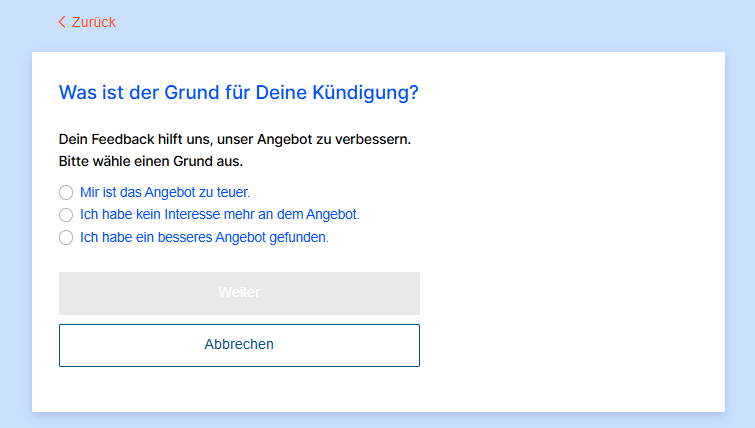
À la deuxième étape, le client sélectionne un motif de résiliation. Les motifs sont chargés à partir des motifs de résiliation que vous avez créés. Dès que des motifs de résiliation ont été créés, cet onglet est automatiquement activé.
Remarque : la résiliation est déjà déclenchée à cette étape, dès que le client sélectionne un motif de résiliation ou ignore l'étape. L'étape suivante, Résiliation, est uniquement une page de confirmation.
Champ | Exemple de texte |
|---|---|
Titre | Quel est le motif de votre résiliation ? |
Texte | Votre avis nous aide à améliorer notre offre. Veuillez sélectionner un motif. |
Texte du bouton d'annulation | Annuler |
Texte du bouton Continuer | Continuer |
Onglet : Résiliation
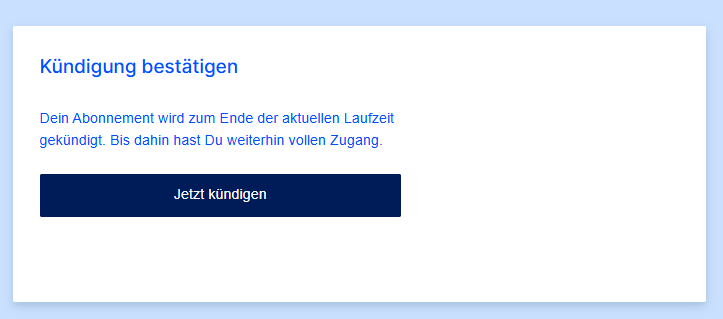
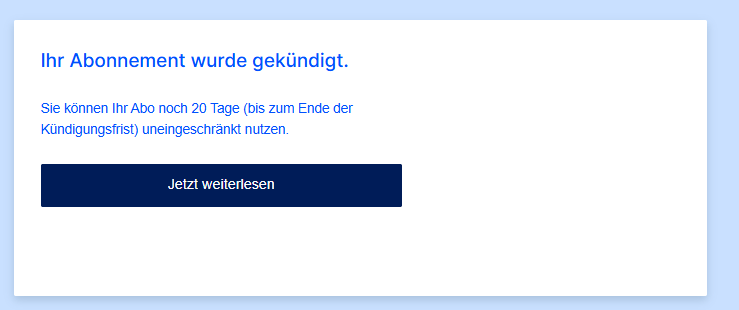
À la troisième étape, Frisbii Media confirme au client que sa résiliation a bien été reçue. À ce stade, la résiliation a déjà été déclenchée, par la sélection ou l'omission du motif de résiliation à l'étape précédente. Cette étape est uniquement une page de confirmation.
Champ | Exemple de texte |
|---|---|
Titre | Votre résiliation a bien été reçue. |
Texte | Votre abonnement sera résilié à la fin de la période en cours. Vous conservez un accès complet jusqu'à cette date. |
Texte du bouton Continuer | Aller à l'aperçu |
Onglet : Résiliation interrompue
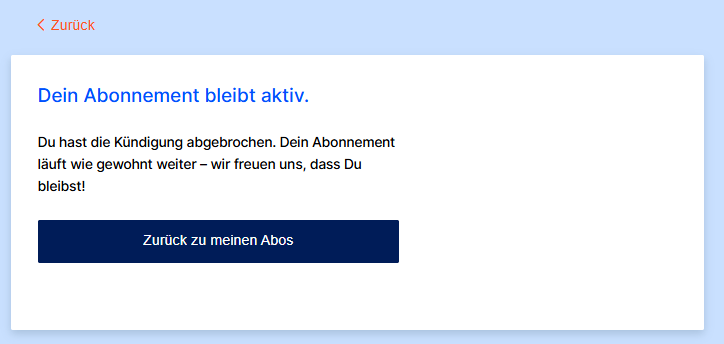
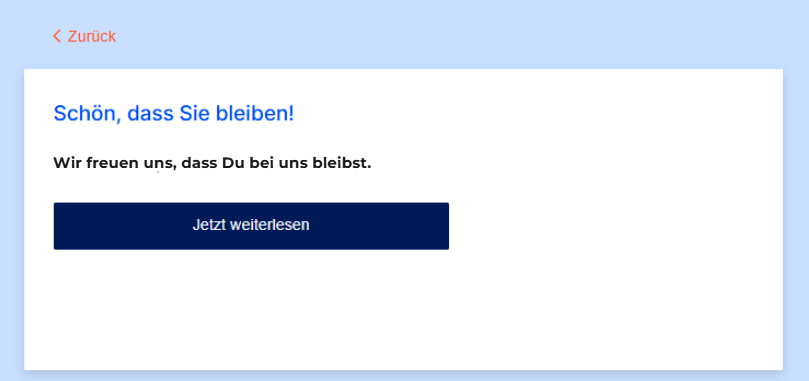
Cette étape s'affiche lorsque le client interrompt le processus de résiliation et conserve son abonnement. Elle confirme au client qu'aucune résiliation n'a été effectuée.
Champ | Exemple de texte |
|---|---|
Titre | Votre abonnement reste actif. |
Texte | Vous avez interrompu la résiliation. Votre abonnement se poursuit normalement. Nous sommes ravis que vous restiez ! |
Texte du bouton Continuer | Retour à mes abonnements |
Étape 3 : Définir l'ordre des motifs de résiliation
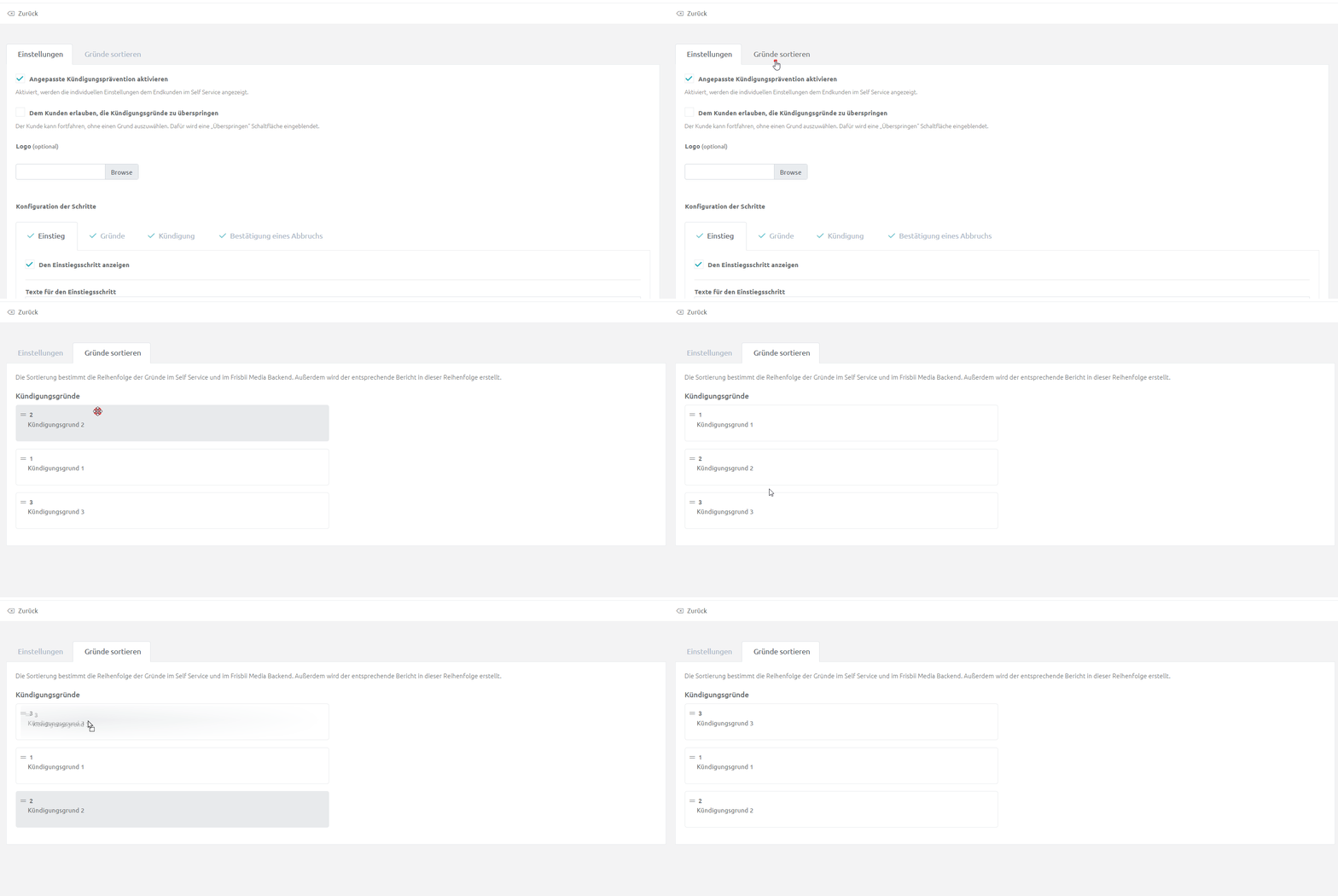
Dans l'onglet Trier les motifs de résiliation, vous définissez l'ordre dans lequel les motifs de résiliation sont affichés au client dans le Self Service. Cet ordre détermine également la façon dont les motifs apparaissent dans le rapport.
Faites glisser les motifs de résiliation dans l'ordre souhaité.
Enregistrez le réglage à l'aide du bouton Trier les motifs de résiliation.
Processus standard de Churn Prevention de Frisbii Media
Si le module est actif, mais que la Churn Prevention personnalisée n'a pas été activée, Frisbii Media exécute automatiquement un processus standard prédéfini. Celui-ci comprend les étapes essentielles du processus de résiliation, sans textes personnalisés ni image de marque.
Le processus standard de Frisbii Media se présente comme suit :
Résilier l'abonnement :
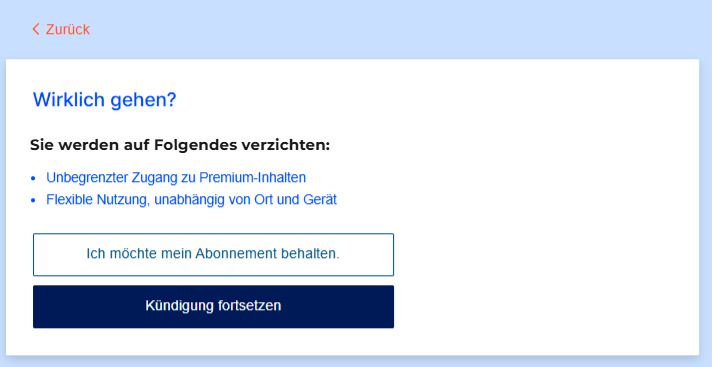
Clic sur « Poursuivre la résiliation » :
Clic sur « Je souhaite conserver mon abonnement » :
Pour adapter le processus à votre organisation, suivez les étapes décrites dans cet article sous Paramètres → Applications → Churn Prevention.