Vue d'ensemble
OpenID Connect (OIDC) permet aux utilisateurs de votre Merchant Backend de se connecter avec les identifiants du fournisseur d'identité de votre entreprise — par exemple Microsoft Entra ID — au lieu d'un mot de passe Frisbii Media distinct. Un administrateur connecte le fournisseur d'identité une seule fois, au niveau de l'entreprise contractante ; les utilisateurs peuvent ensuite se connecter au Merchant Backend en un seul clic.
Avant de commencer
Vous disposez du rôle Administrateur dans le Merchant Backend de l'entreprise contractante.
Votre entreprise utilise un fournisseur d'identité compatible avec OpenID Connect, par exemple Microsoft Entra ID.
Vous pouvez créer ou configurer un enregistrement d'application auprès de votre fournisseur d'identité, ou une personne de votre équipe informatique peut le faire pour vous.
Vous avez déterminé le groupe d'utilisateurs auquel les utilisateurs nouvellement créés seront ajoutés par défaut. Voir Créer des groupes d'utilisateurs.
Connecter votre fournisseur d'identité
Ouvrez le Merchant Backend de l'entreprise contractante et accédez à Paramètres → Gestion des utilisateurs → Paramètres de sécurité du backend.
Dans la section Fournisseur d'authentification, cliquez sur Modifier.
Saisissez les informations de connexion : vous les obtenez depuis la plateforme de votre fournisseur d'authentification (par exemple Microsoft Entra ID, Okta, Auth0, etc.).
Choisissez le groupe d'utilisateurs auquel les nouveaux utilisateurs du Merchant Backend sont automatiquement ajoutés lors de leur première connexion via OpenID Connect. Vous pouvez modifier le groupe d'utilisateurs d'un utilisateur à tout moment après sa première connexion (Gestion des utilisateurs → Utilisateurs).
Indiquez si la connexion OpenID Connect doit être obligatoire pour tous les utilisateurs.
Remarque
Vous pouvez conserver la connexion par mot de passe en plus d'OpenID Connect, ou rendre OpenID Connect obligatoire pour tous les comptes ayant le rôle Utilisateur. Les comptes Administrateur peuvent toujours se connecter par mot de passe, même lorsque OpenID Connect est obligatoire pour tous les autres.
Saisissez le ou les domaines de messagerie avec lesquels les utilisateurs doivent pouvoir se connecter.
Limitations
Les domaines de messagerie publics ne peuvent pas être utilisés pour le SSO. Utilisez un domaine appartenant à votre entreprise. Les domaines suivants ne sont pas pris en charge :
gmail.com,googlemail.com,outlook.com,hotmail.com,live.com,yahoo.com,icloud.com,aol.com,gmx.de,gmx.net,web.de,t-online.de,freenet.de,email.com,proton.meCliquez sur Enregistrer.
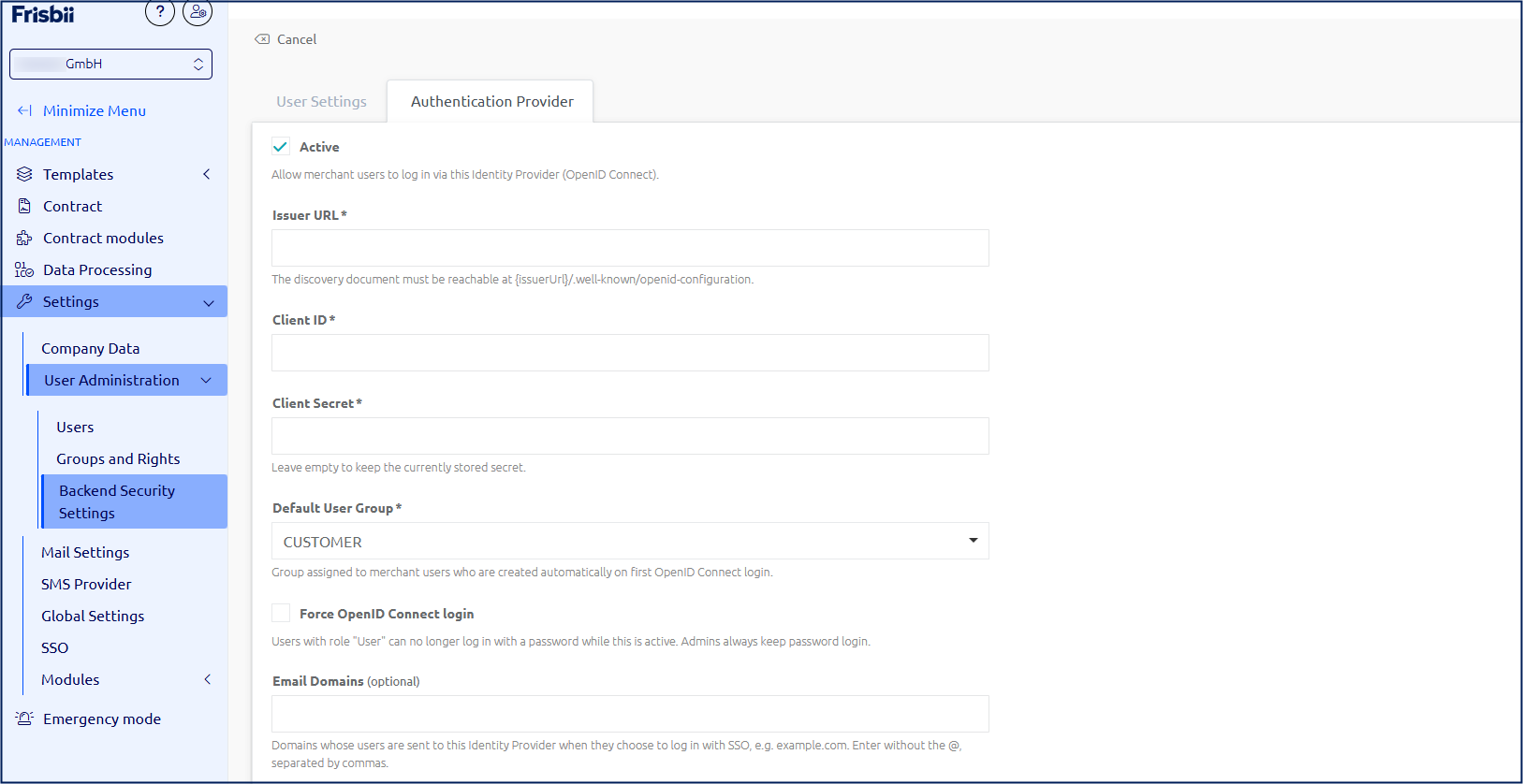
Une fois la connexion établie, la section Fournisseur d'authentification affiche votre fournisseur d'identité connecté, et l'option Connexion via SSO devient disponible sur la page de connexion du Merchant Backend.
Création et association des comptes utilisateurs
Si un compte Merchant Backend existe déjà avec la même adresse e-mail, ce compte est utilisé pour la connexion — aucun compte en double n'est créé.
Si aucun compte correspondant n'existe, un nouvel utilisateur est créé automatiquement lors de la première connexion, avec le rôle Utilisateur et le groupe d'utilisateurs par défaut que vous avez sélectionné.
Si l'option « Rendre la connexion OpenID Connect obligatoire » est activée, un utilisateur qui s'est connecté via OpenID Connect ne peut plus utiliser la connexion par mot de passe ni réinitialiser directement son mot de passe. Un administrateur peut à tout moment faire repasser un utilisateur à la connexion par mot de passe depuis Gestion des utilisateurs → Utilisateurs.
Comment vos utilisateurs se connectent
Sur la page de connexion du Merchant Backend, l'utilisateur saisit son adresse e-mail et sélectionne Connexion via SSO.
L'utilisateur est alors redirigé vers votre fournisseur d'identité, où il se connecte avec ses identifiants.
Dès que le fournisseur d'identité confirme la connexion, l'utilisateur est redirigé et connecté au Merchant Backend.
