Aperçu
Les paramètres d'e-mail vous permettent de piloter la communication automatisée par e-mail avec vos clients. Vous définissez quels e-mails système vos clients reçoivent, qui reçoit une copie en BCC, quels documents PDF sont joints et par quelle voie les e-mails sont envoyés. Ce guide vous accompagne pas à pas dans la configuration.
Note
Vous pouvez configurer les paramètres d'e-mail aussi bien dans l'entreprise contractante que dans le client. Les paramètres de l'entreprise contractante s'appliquent à tous les clients. Si un client a besoin de paramètres différents, vous pouvez remplacer les paramètres de l'entreprise contractante dans ce client.
Avant de commencer
Vous avez accès aux paramètres de l'entreprise contractante ou du client dans le Merchant Backend.
Si vous souhaitez envoyer des e-mails via votre propre domaine ou un serveur SMTP, vous avez accès aux paramètres DNS de votre domaine e-mail ou aux données d'accès de votre serveur SMTP.
Étape 1 : Ouvrir les paramètres d'e-mail
Choisissez le niveau auquel vous souhaitez configurer les paramètres d'e-mail :
Entreprise contractante – les paramètres s'appliquent à tous les clients. Ouvrez Paramètres → Paramètres d'e-mail.
Client – les paramètres s'appliquent uniquement à ce client. Ouvrez Paramètres → Applications → Paramètres d'e-mail.
Aux deux niveaux, les paramètres d'e-mail sont répartis en trois onglets : Paramètres d'e-mail, Voie d'envoi et Gérer les pièces jointes PDF.
Remplacer les paramètres de l'entreprise contractante dans le client
Si vous configurez les paramètres d'e-mail dans le client, vous devez d'abord remplacer les paramètres de l'entreprise contractante :
Cliquez sur Modifier.
Réglez le curseur Utiliser les paramètres suivants au lieu de ceux de l'entreprise contractante sur actif.
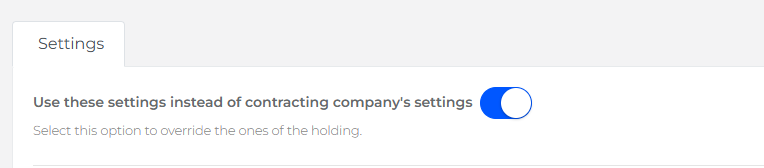
Le curseur s'applique aux trois onglets ; il suffit donc de le régler une seule fois. Tant que le curseur est inactif, le client utilise les paramètres d'e-mail de l'entreprise contractante.
Étape 2 : Comprendre les e-mails système
Les e-mails système sont des e-mails que Frisbii Media envoie automatiquement à vos clients lorsqu'un événement donné se produit – par exemple lorsqu'un client passe une commande, qu'une facture est créée, qu'un paiement échoue ou qu'un client s'inscrit. Selon l'e-mail système, le déclencheur provient du Merchant Backend, du Checkout, du Self Service, du SSO ou du système lui-même.
Vous pouvez personnaliser le contenu et la conception de chaque e-mail système dans les modèles d'e-mail. Si vous n'effectuez aucune modification, Frisbii Media envoie un modèle standard qui reprend automatiquement les données de votre entreprise. Pour plus d'informations, consultez Modèles d'e-mail (client) et Modèles d'e-mail (entreprise contractante).
Note
Si vous utilisez un SSO externe pour la gestion des clients, les e-mails système ayant pour source SSO ne sont pas envoyés par Frisbii Media. Mettez en place ces e-mails dans votre système externe.
E-mails système disponibles
E-mail système | Déclencheur | Sources possibles |
Abonnement suspendu | La suspension de l'abonnement est activée – l'e-mail est envoyé dès que la suspension est définie, même si elle ne commence que dans le futur. | Merchant Backend, Self Service |
Suspension de l'abonnement annulée | La suspension de l'abonnement est désactivée. | Merchant Backend, Self Service |
La livraison de l'abonnement a été suspendue | Une interruption de livraison est activée, même si elle ne commence que dans le futur. | Merchant Backend, Self Service |
La suspension de la livraison de l'abonnement a été annulée | L'interruption de livraison est désactivée. | Merchant Backend, Self Service |
Confirmation de la résiliation de l'abonnement | L'abonnement est résilié. | Merchant Backend, Self Service |
Confirmation de l'annulation de l'annulation | Une résiliation est retirée avant la fin de l'intervalle d'abonnement en cours. | Merchant Backend, Self Service |
Changement d'offre en raison de cross-selling | Une offre est résiliée par le biais du cross-selling. | Checkout |
Changement d'offre en raison du up-/down-selling | Une offre est achetée par le biais du up-selling ou du down-selling. | Checkout |
Commande | Une commande est finalisée sans déclencher de facture ou contient des produits gratuits. Inclut la confirmation de commande au format PDF. | Merchant Backend, Checkout |
Facture | Un paiement récurrent est effectué avec succès. Inclut la facture au format PDF. Si une commande donne lieu à une facture, cet e-mail est envoyé à la place de l'e-mail Commande et inclut également la confirmation de commande au format PDF. | Merchant Backend, Checkout, System |
Achat de bons | Une offre de bon d'achat est achetée. Inclut le bon au format PDF. | Checkout, Merchant Backend |
Notification d'un échec de paiement | Le client révoque un paiement déjà effectué avec succès, ou une situation comparable se produit. | System |
Notification de l'échec d'une tentative de paiement | Une tentative de paiement échoue au cours d'une période comptable. | System |
Notification de l'échec d'un paiement récurrent | Toutes les tentatives de paiement d'une période comptable ont échoué. | System |
Changement de mode de paiement | Un nouveau mode de paiement est enregistré dans le compte client. | Merchant Backend, Self Service |
Finalisation de l'inscription | Le processus d'inscription est lancé. Contient un jeton de sécurité (valable 1 jour). | SSO |
Confirmation d'inscription | Le processus d'inscription est terminé avec succès. | SSO |
Courriel déjà utilisé pour l'enregistrement | Une adresse e-mail déjà présente dans le système est utilisée pour l'inscription. | SSO |
E-mail de bienvenue après la création du client via le Merchant Backend | Un client est créé manuellement dans le Merchant Backend. | Merchant Backend |
Réinitialisation du mot de passe | Le processus de mot de passe oublié est lancé. Contient un jeton de sécurité (valable 15 minutes). | SSO |
Confirmation de la réinitialisation du mot de passe | Le mot de passe est mis à jour avec succès. | SSO |
Confirmation d'un changement d'e-mail | Le processus de modification de l'adresse e-mail enregistrée est lancé. Contient un jeton de sécurité. | Self Service |
Invitation à une offre multi-utilisateurs | Des données d'accès multi-utilisateurs sont envoyées à un utilisateur. Contient un code d'invitation. | Merchant Backend, Self Service |
Multi-utilisateur Ajout d'un utilisateur (nouvelle version) | Un compte utilisateur existant est ajouté à un abonnement. | Merchant Backend |
Invitation multi-utilisateurs (nouvelle version fonctionnelle) | Un nouveau client, encore inconnu du système, est invité à utiliser un abonnement. | Merchant Backend, Self Service |
Étape 3 : Activer la configuration et sélectionner vos e-mails système
Dans l'onglet Paramètres d'e-mail, vous définissez quels e-mails système sont envoyés à vos clients.
Ouvrez l'onglet Paramètres d'e-mail et cliquez sur Modifier.
Dans le tableau, activez chaque e-mail système que vous souhaitez envoyer à vos clients.
Désactivez les e-mails système dont vous n'avez pas besoin.

Les e-mails système désactivés ne sont plus envoyés à vos clients.
Étape 4 : Envoyer des copies en BCC
Grâce à la fonction BCC, certaines personnes ou certains services reçoivent automatiquement une copie de certains e-mails système. Par exemple, votre service comptabilité peut recevoir une copie de chaque e-mail de facture envoyé à vos clients, tandis que votre équipe Customer Success reçoit tous les e-mails relatifs aux inscriptions, résiliations, etc.
Définir une adresse BCC pour tous les e-mails système
Dans l'onglet Paramètres d'e-mail, saisissez l'adresse e-mail dans le champ Envoyer les e-mails BCC à l'adresse suivante, par exemple l'adresse de votre équipe Customer Success.
Dans le tableau, activez le BCC pour chaque e-mail système qui doit être envoyé à cette adresse, par exemple Confirmation de la résiliation de l'abonnement, Confirmation d'inscription et E-mail de bienvenue après la création du client via le Merchant Backend.
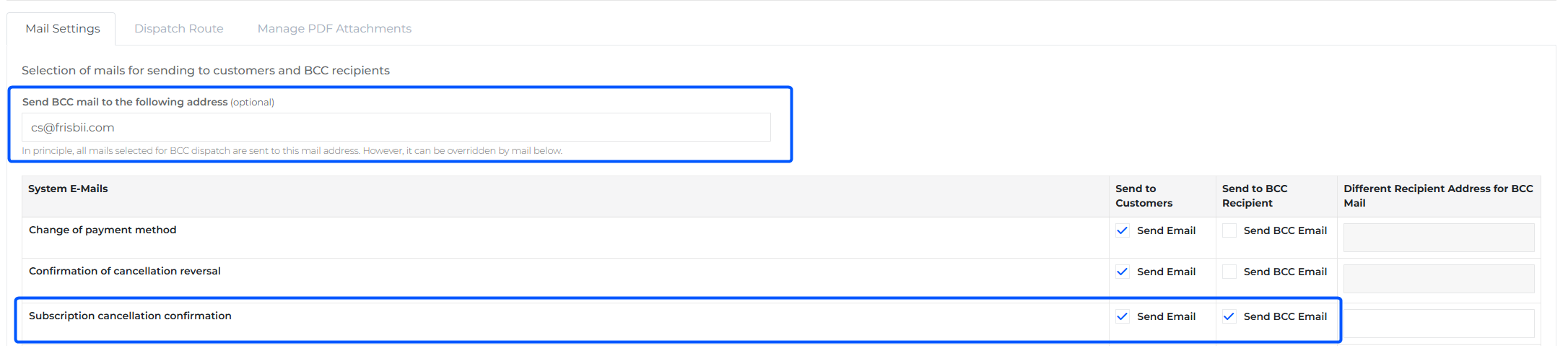
L'adresse BCC reçoit uniquement les e-mails système pour lesquels vous avez activé le BCC.
Utiliser une autre adresse BCC pour un seul e-mail système
Pour chaque e-mail système, vous pouvez saisir un autre destinataire BCC dans le tableau. Cette adresse remplace l'adresse BCC générale pour cet e-mail système uniquement.
Exemple : les e-mails de facture et l'e-mail de justificatif de paiement doivent être envoyés à votre service comptabilité.
Dans les lignes Facture et Justificatif de paiement, activez Envoyer un e-mail BCC et saisissez l'adresse de votre service comptabilité comme Adresse de destinataire différente pour l'e-mail BCC.
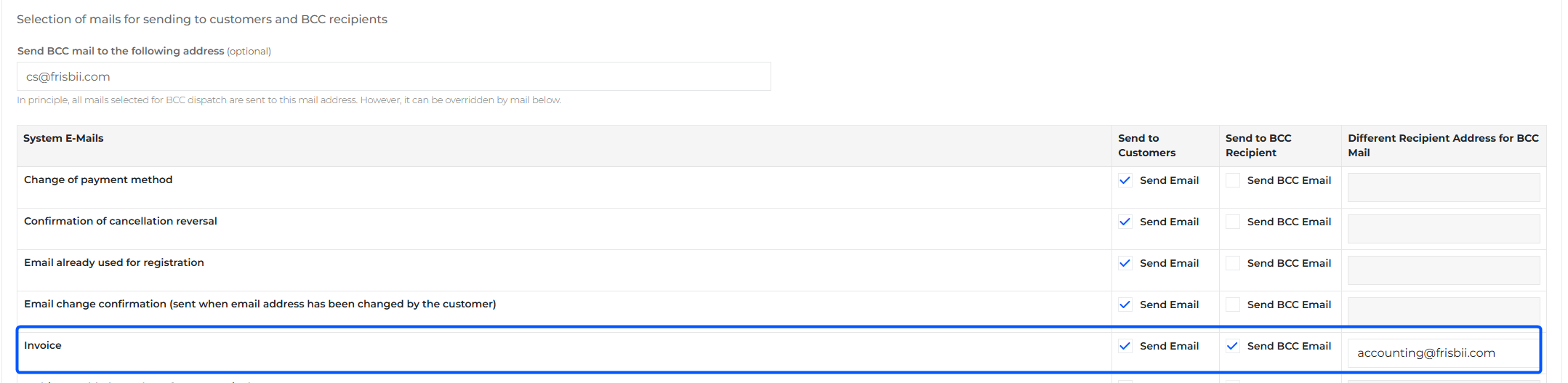
Les e-mails Facture et Justificatif de paiement sont désormais envoyés uniquement à votre service comptabilité, tandis que tous les autres e-mails système avec BCC actif continuent d'être envoyés à votre équipe Customer Success.
Limiter l'envoi à un domaine destinataire
Dans les autres paramètres de l'onglet Paramètres d'e-mail, vous pouvez limiter l'envoi des e-mails à un domaine destinataire spécifique.
Dans votre environnement de staging, limitez l'envoi au domaine de votre propre entreprise. Ainsi, les e-mails de test n'atteignent jamais de vrais clients.

Étape 5 : Gérer les pièces jointes PDF
Certains e-mails système contiennent des pièces jointes PDF. Par exemple, l'e-mail Facture contient la facture au format PDF, l'e-mail Commande la confirmation de commande au format PDF et l'e-mail Achat de bons le bon au format PDF. Vous décidez si ces PDF sont joints – séparément pour les clients particuliers et les clients professionnels.
Ouvrez l'onglet Gérer les pièces jointes PDF et cliquez sur Modifier.
Pour chaque PDF, cochez la case pour les clients particuliers et/ou les clients professionnels afin de joindre le PDF.
Décochez la case si vous ne souhaitez pas joindre le PDF pour ce type de client.
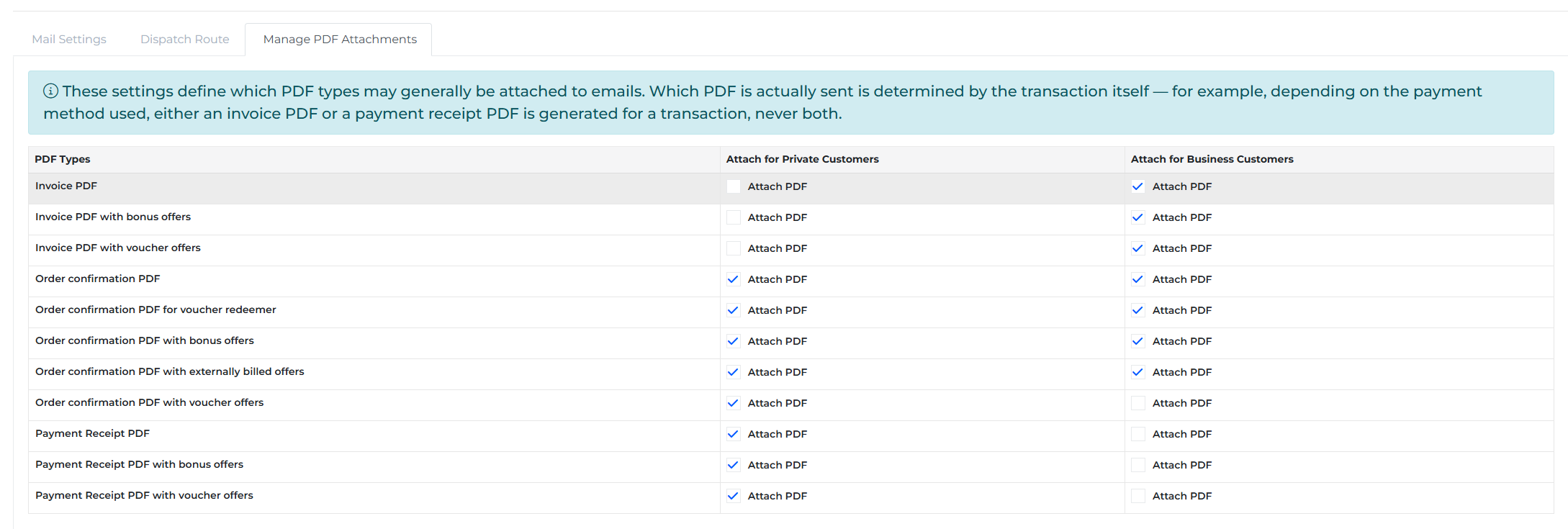
Exemple : les clients professionnels reçoivent la facture au format PDF en pièce jointe de l'e-mail de facture, tandis que les clients particuliers reçoivent l'e-mail de facture sans pièce jointe.
Étape 6 : Choisir la voie d'envoi
Dans l'onglet Voie d'envoi, vous définissez comment vos e-mails système sont envoyés et quelle adresse e-mail d'expéditeur est utilisée. Sélectionnez l'option dans le champ Sélection de la voie d'envoi. Frisbii Media propose trois voies d'envoi :
Envoi via le domaine Frisbii Media (par défaut)
Par défaut, tous les e-mails système sont envoyés via le domaine Frisbii Media. Les adresses d'expéditeur se terminent par onplenigo.com. Aucune configuration n'est nécessaire pour cette voie d'envoi. Pour plus d'informations, consultez Envoi via le domaine Frisbii Media.
Envoi via un serveur SMTP
Frisbii Media envoie les e-mails système via votre propre serveur de messagerie sortant. Pour connecter votre serveur SMTP, renseignez les champs SMTP avec les données d'accès de votre serveur. Frisbii Media dispose alors d'un accès complet pour rédiger et envoyer des e-mails depuis cette boîte de messagerie. Pour plus d'informations, consultez Envoi via un serveur SMTP.
Envoi via une délégation de domaine
Frisbii Media envoie les e-mails système au nom de votre propre domaine e-mail, par exemple votreentreprise.com. Vos e-mails paraissent ainsi plus professionnels et la confiance de vos clients est renforcée.
Dans le champ Sélection de la voie d'envoi, sélectionnez l'option Envoi via son propre domaine de messagerie.
Dans le champ Adresse e-mail de l'expéditeur, saisissez l'adresse de l'expéditeur.
Dans le champ Domaine e-mail, saisissez votre domaine sans www. L'adresse de l'expéditeur doit appartenir à ce domaine.
Ouvrez le nouvel onglet Délégation de messagerie et reportez les entrées SPF et les informations DKIM affichées dans les paramètres DNS de votre domaine e-mail.
Contactez support@frisbii.com pour faire approuver votre domaine e-mail.
Lorsque les entrées DNS sont correctes, une coche verte s'affiche à côté de Domaine e-mail vérifié. Après l'approbation par Frisbii Media, une coche verte s'affiche également à côté de Domaine e-mail approuvé. Pour plus d'informations, consultez Envoi via votre propre domaine e-mail.
Note
Les e-mails envoyés entre le passage à la délégation de domaine et l'approbation de votre domaine se terminent toujours par onplenigo.com. Finalisez donc la configuration le plus rapidement possible. Vérifiez également si vous devez mettre à jour l'adresse e-mail du support dans le client sous Paramètres → Données de l'entreprise.
Tester votre voie d'envoi
Dans la barre d'action, cliquez sur Tester les paramètres. Frisbii Media vérifie si les prérequis techniques sont correctement configurés, en particulier les paramètres DNS et d'authentification tels que SPF et DKIM, ainsi que les connexions correspondantes.
Note
Le test confirme uniquement une configuration technique valide – aucun e-mail n'est envoyé via votre domaine ou votre infrastructure. Pour un test complet de bout en bout, déclenchez un véritable e-mail système, par exemple en passant une commande de test dans votre environnement Stage de Frisbii Media.
Prochaines étapes
Vous pouvez personnaliser les e-mails sous Modèles → Modèles d'e-mail.