Remarques préliminaires
Dans le Self Service, l'administrateur peut gérer lui-même son abonnement multi-utilisateurs dans l'onglet Administration des utilisateurs.
👨👩👧👦Abonnements famille
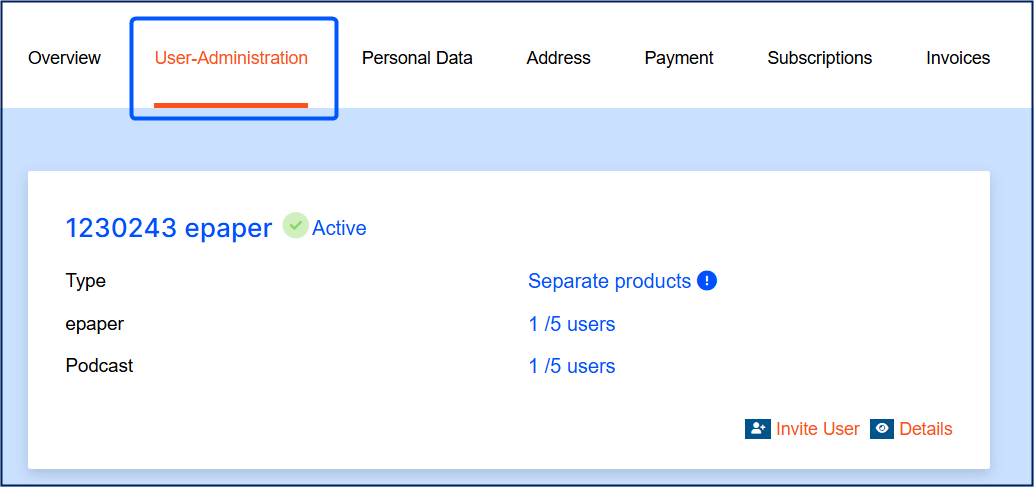
Les fonctions suivantes sont disponibles :
Inviter des utilisateurs
Résilier et réactiver les abonnements des utilisateurs
Vue d'ensemble (administrateur)
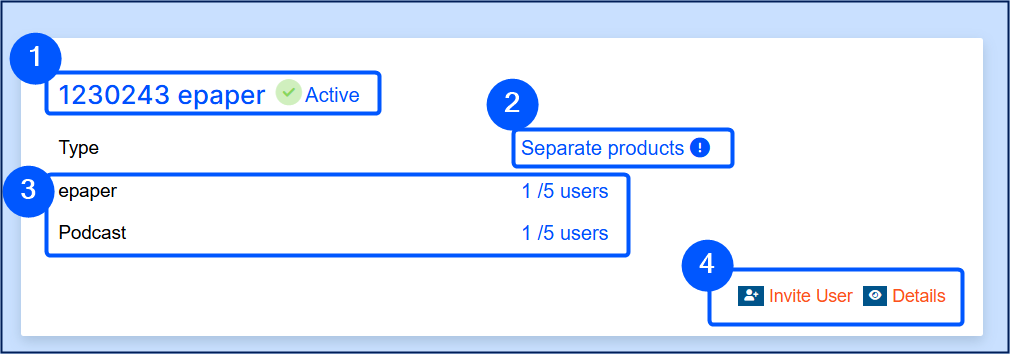
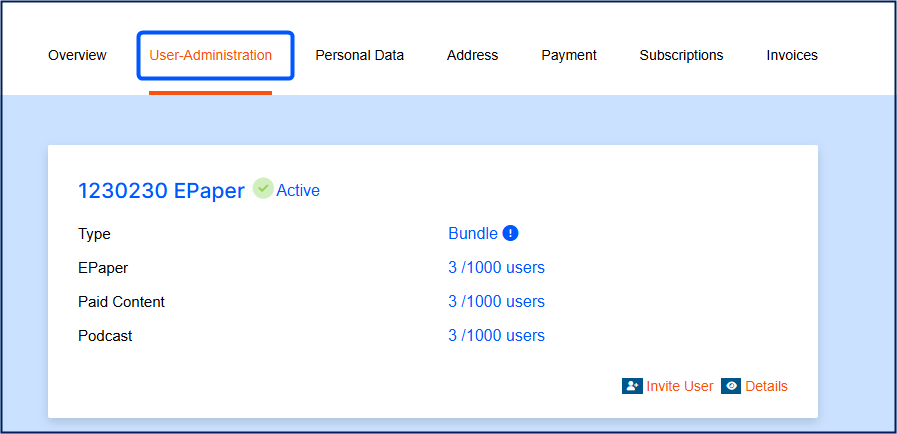
Les informations suivantes sont affichées dans la vue d'ensemble :
ID d'abonnement, titre de l'offre et statut
Type (bundle ou produits séparés)
💡Différence entre bundle et produits séparés :
Bundle : les utilisateurs obtiennent automatiquement l'accès à tous les produits du bundle.
Produits séparés : les utilisateurs peuvent être attribués à des produits individuels et n'ont donc accès qu'au(x) produit(s) sélectionné(s).
Produits et nombre d'utilisateurs correspondant (places occupées/nombre maximal d'utilisateurs)
Les utilisateurs invités et actifs sont comptabilisés dans le nombre de places occupées.Accès rapide « Inviter un utilisateur » et accès à la vue détaillée
Inviter un utilisateur
La fenêtre de dialogue permettant d'inviter de nouveaux utilisateurs peut être ouverte soit directement depuis la vue d'ensemble, soit dans la vue détaillée.
Les informations suivantes sur l'utilisateur peuvent être saisies dans le formulaire :
Informations sur l'utilisateur
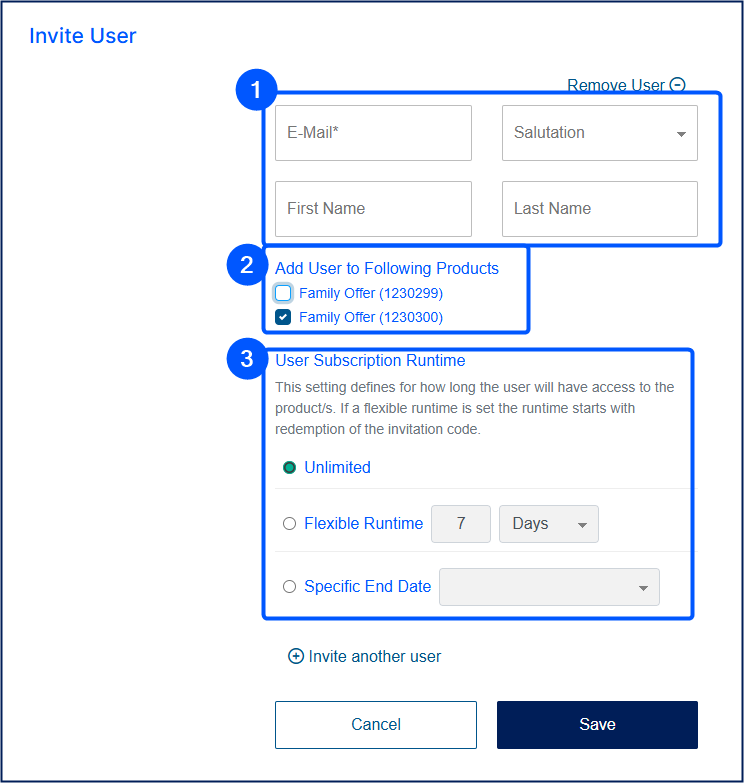
Civilité
Prénom et nom
Adresse e-mail*
Ajouter l'utilisateur aux produits suivants*
produits séparés : vous pouvez choisir le ou les produits auxquels l'utilisateur doit être ajouté.
bundle : l'utilisateur est automatiquement ajouté à tous les produits.
Durée de l'abonnement
Définissez pendant combien de temps l'utilisateur aura accès au(x) produit(s).Illimitée
Durée flexible
L'abonnement commence lorsque l'utilisateur utilise le code d'invitation.Avec date de fin précise
L'abonnement prend fin automatiquement à une date de fin fixe.
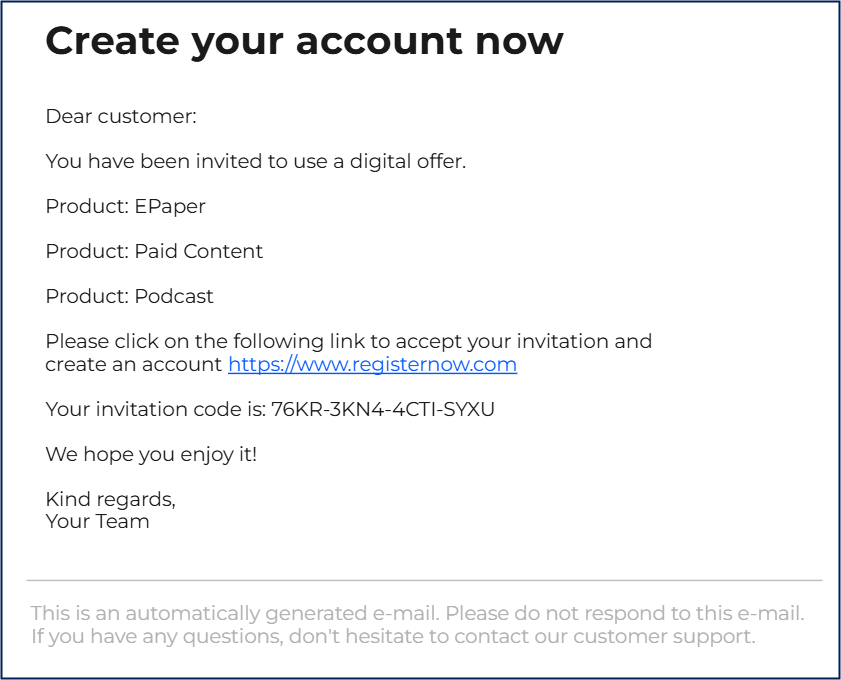
En cliquant sur Enregistrer, l'utilisateur reçoit un e-mail contenant un code d'invitation et le lien vers la page sur laquelle il peut saisir ce code et créer son propre compte pour accéder au service. Cette URL est enregistrée lors de la création de l'offre multi-utilisateurs : Créer une offre multi-utilisateurs famille
Administration des utilisateurs (administrateur)
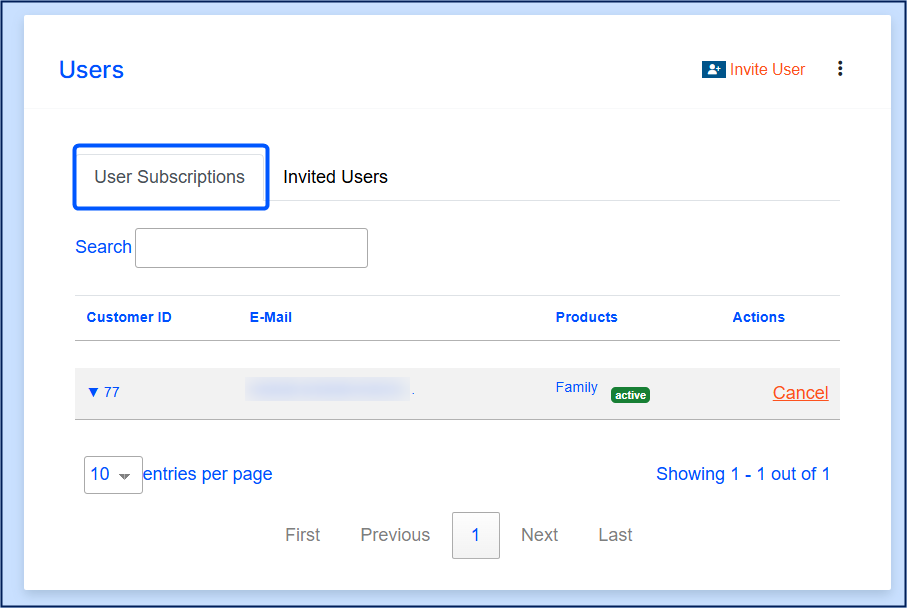
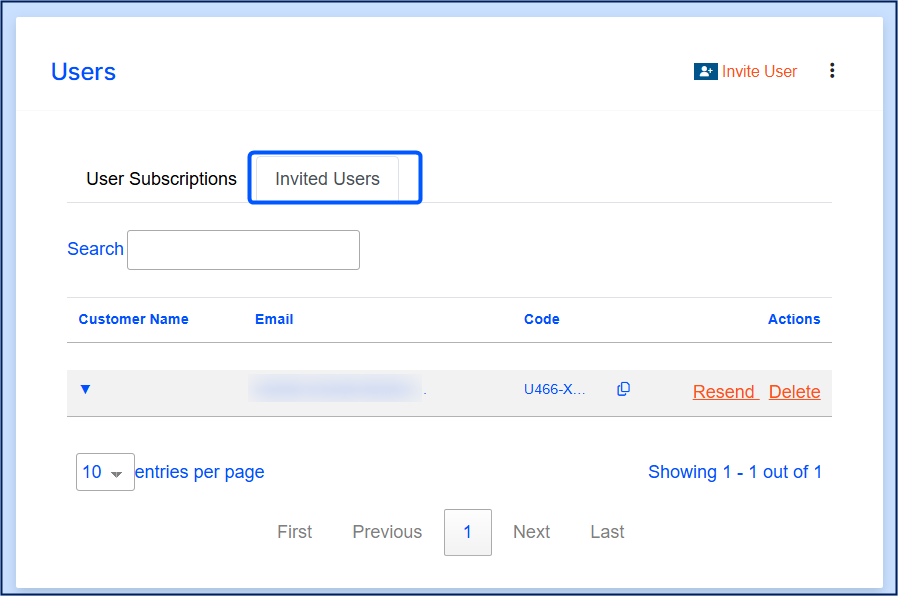
La vignette Utilisateurs est divisée en deux onglets :
Abonnements des utilisateurs
L'onglet Abonnements des utilisateurs affiche dans une liste tous les utilisateurs dont l'abonnement est actif ou résilié.
L'abonnement actif peut être résilié soit immédiatement, soit à une date future donnée.
L'abonnement résilié peut être réactivé en créant un nouvel abonnement.
Utilisateurs invités
L'onglet Invités affiche tous les utilisateurs qui ont été invités mais n'ont pas encore accepté l'invitation.
Gestion de l'abonnement (utilisateurs)
Les utilisateurs de l'abonnement peuvent consulter leur abonnement dans le Self Service. Ils ont la possibilité de résilier leur abonnement utilisateur et de retirer la résiliation à tout moment (tant que l'abonnement principal est actif).
L'abonnement utilisateur s'affiche comme suit :

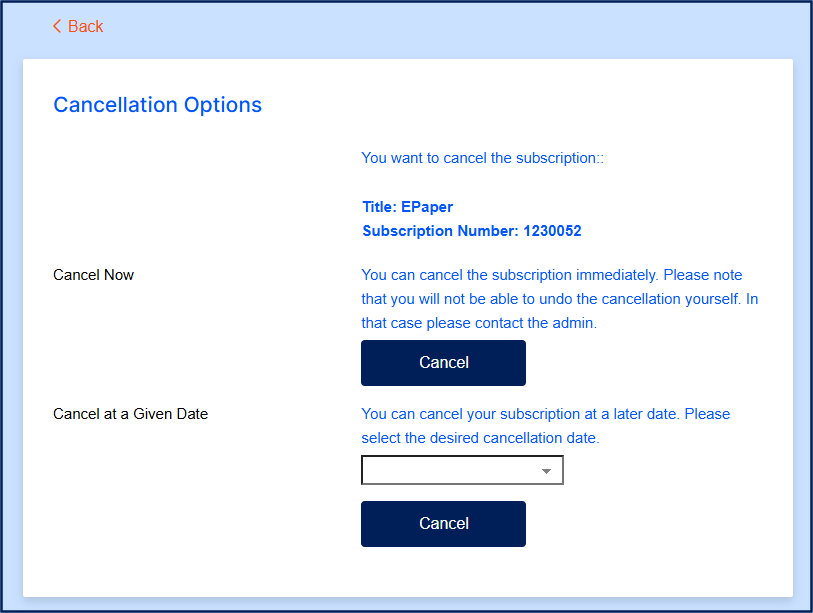
Ils peuvent résilier soit immédiatement (l'accès est désactivé immédiatement), soit à une date future donnée.
Remarque
Les utilisateurs ne peuvent pas annuler eux-mêmes la résiliation. S'ils souhaitent à nouveau accéder à l'abonnement, ils doivent contacter l'administrateur.
🏢Abonnements entreprise
Les fonctions suivantes sont disponibles :
Inviter des utilisateurs (manuellement ou par import CSV)
Si un utilisateur n'a pas encore de compte client pour accéder à l'abonnement.
Vue d'ensemble (administrateur)
Les informations suivantes sont affichées dans la vue d'ensemble :
ID d'abonnement, titre de l'offre et statut
Type (bundle ou produits séparés)
💡Différence entre bundle et produits séparés :
Bundle : les utilisateurs obtiennent automatiquement l'accès à tous les produits du bundle.
Produits séparés : les utilisateurs peuvent être attribués à des produits individuels et n'ont donc accès qu'au(x) produit(s) sélectionné(s).
Produits et nombre d'utilisateurs correspondant (places occupées/nombre maximal d'utilisateurs)
Les utilisateurs invités et actifs sont comptabilisés dans le nombre de places occupées.Accès rapide « Inviter un utilisateur » et accès à la vue détaillée
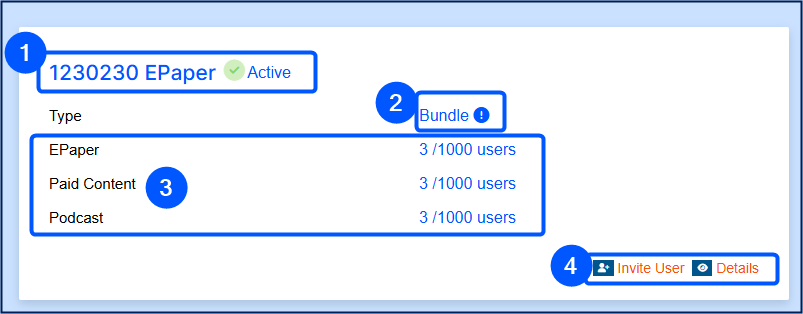
Inviter un utilisateur
La fenêtre de dialogue permettant d'inviter de nouveaux utilisateurs peut être ouverte soit directement depuis la vue d'ensemble, soit dans la vue détaillée.
Invitation manuelle
Les informations suivantes sur l'utilisateur peuvent être saisies dans le formulaire :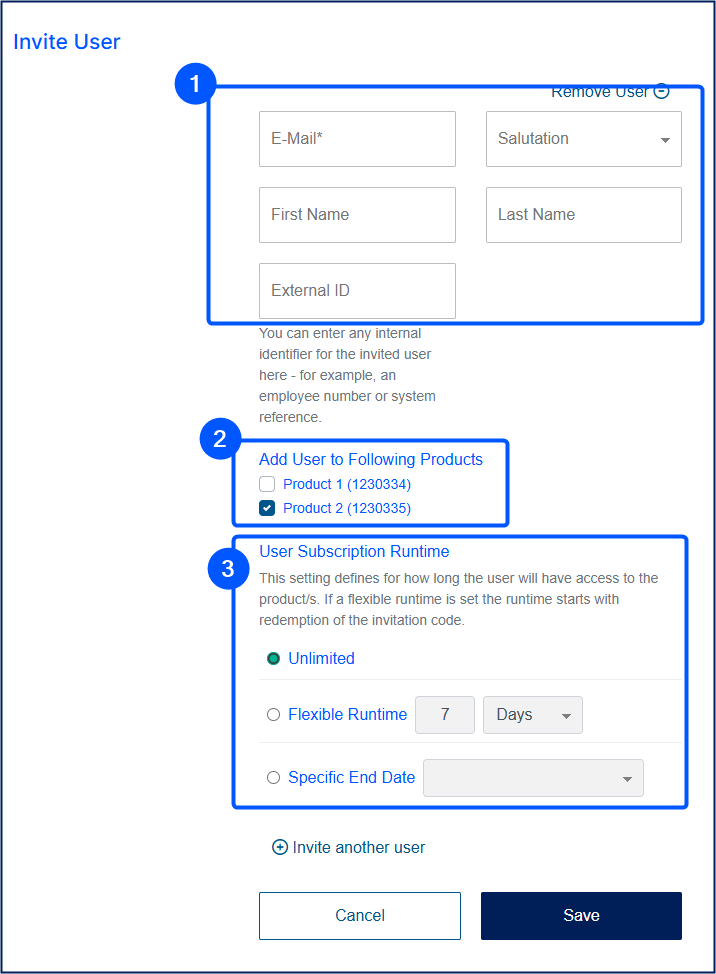
Informations sur l'utilisateur
Civilité
Prénom et nom
ID externe
Par exemple, le numéro d'employé.Adresse e-mail*
Ajouter l'utilisateur aux produits suivants*
produits séparés : vous pouvez choisir le ou les produits auxquels l'utilisateur doit être ajouté.
bundle : l'utilisateur est automatiquement ajouté à tous les produits.
Durée de l'abonnement
Définissez pendant combien de temps l'utilisateur aura accès au(x) produit(s).Illimitée
Durée flexible
L'abonnement commence lorsque l'utilisateur utilise le code d'invitation.Date de fin précise
L'abonnement prend fin automatiquement à une date de fin fixe.
En cliquant sur Enregistrer, l'utilisateur reçoit un e-mail contenant un code d'invitation et le lien vers la page sur laquelle il peut saisir ce code et créer son propre compte pour accéder au service. Cette URL est enregistrée lors de la création de l'offre multi-utilisateurs : Créer une offre multi-utilisateurs entreprise
Invitation par import CSV
En important un fichier CSV, vous pouvez inviter un grand nombre de nouveaux utilisateurs à utiliser un abonnement.
Remarque
Le fichier CSV peut contenir au maximum 500 lignes. Les fichiers dépassant cette limite ne peuvent pas être importés ni traités.
Accéder à l'import CSV :
Dans la vue détaillée, faites défiler jusqu'à la vignette Utilisateurs.
Cliquez sur les trois points en haut à droite.
Cliquez sur Inviter des utilisateurs via un fichier CSV.
Téléchargez le fichier CSV et remplissez-le (valeurs séparées par des virgules).
email et subscriptionItemChainIds sont des champs obligatoires. Le champ subscriptionItemChainIds est déjà prérempli avec les bons ID. Vous les trouverez dans la boîte de dialogue CSV.
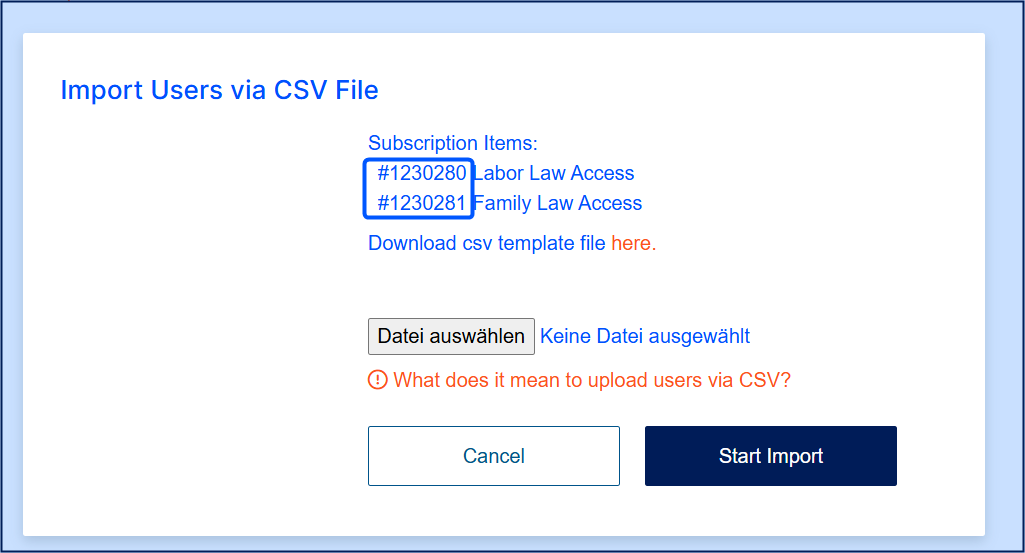
Exemple de ligne :max.muster@example.com,MR,Jane,Doe,123456,[12345],14Importez le fichier CSV et cliquez sur Démarrer l'import. Le système vérifie que toutes les données sont correctes et invite automatiquement les utilisateurs.
L'utilisateur reçoit un e-mail contenant un code d'invitation. Il saisit ce code sur une page d'atterrissage dédiée, est redirigé vers le formulaire d'inscription, crée un compte client et a accès à l'abonnement une fois l'inscription réussie.
Télécharger les codes d'invitation
Dans la vignette Utilisateurs , cliquez sur les trois points en haut à droite, puis sur Télécharger les codes d'invitation.
Tous les codes d'invitation sont téléchargés sous forme de fichier CSV contenant le prénom, le nom, l'adresse e-mail et le code d'invitation.
Paramètres des domaines e-mail (administrateur)
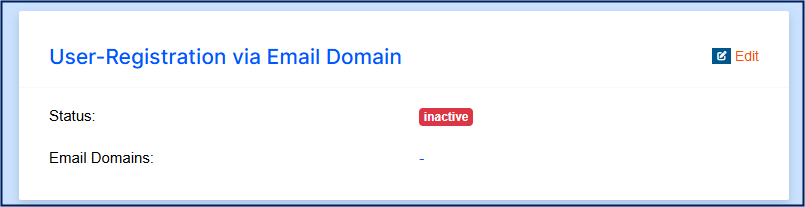
Les paramètres des domaines e-mail permettent de définir si les utilisateurs sont autorisés à s'inscrire à un abonnement avec un domaine e-mail spécifique.
Remarque
Cette fonction nécessite que vous mettiez à disposition une page d'atterrissage. Cette page doit détecter le domaine e-mail de l'utilisateur et, si le domaine est valide, déclencher l'
addmultiuserappel API afin d'ajouter l'utilisateur à l'abonnement multi-utilisateurs.
Si la case est cochée, le domaine e-mail doit être défini dans le champ Domaines e-mail.
Plusieurs domaines e-mail peuvent être saisis si nécessaire, par exemple : frisbii.de et frisbii.at
Paramètres utilisateur (administrateur)
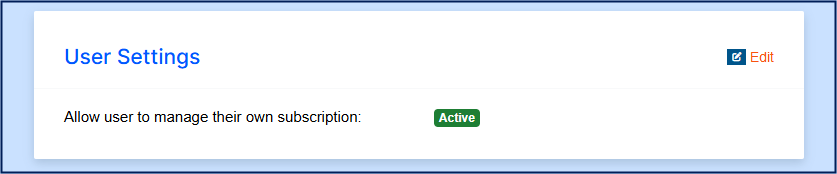
Dans les paramètres utilisateur, vous pouvez définir si les utilisateurs actifs peuvent résilier eux-mêmes leur abonnement dans le Self Service.
Administration des utilisateurs (administrateur)
La vignette Utilisateurs est divisée en trois onglets :
Abonnements des utilisateurs
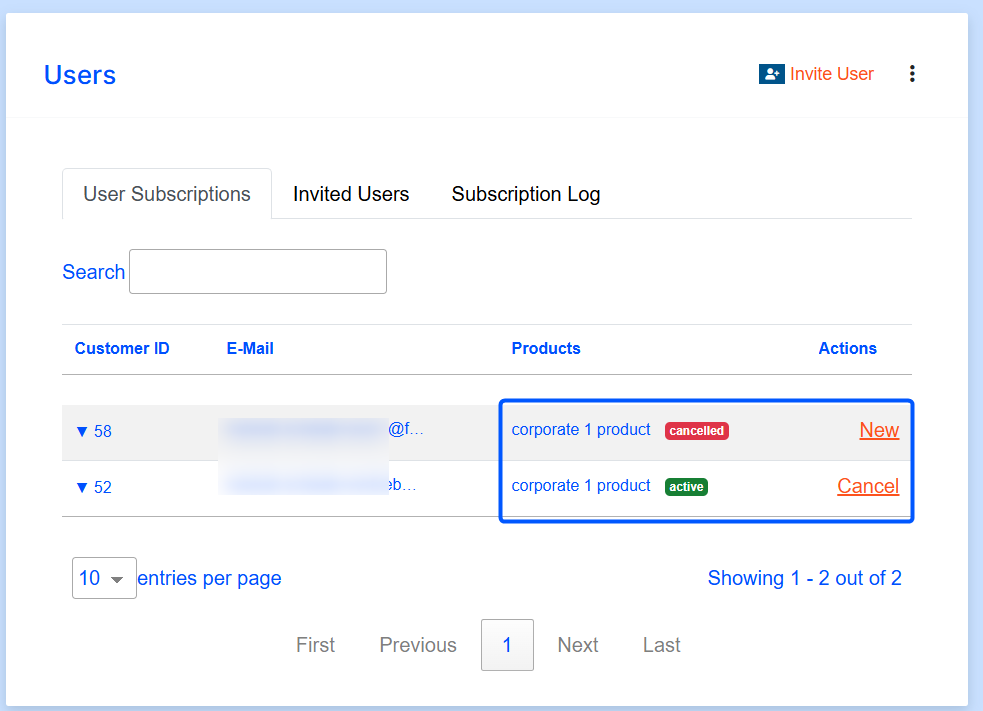
L'onglet Abonnements des utilisateurs affiche dans une liste tous les utilisateurs dont l'abonnement est actif ou résilié.
L'abonnement actif peut être résilié soit immédiatement, soit à une date future donnée.
L'abonnement résilié peut être réactivé en créant un nouvel abonnement.
Utilisateurs invités
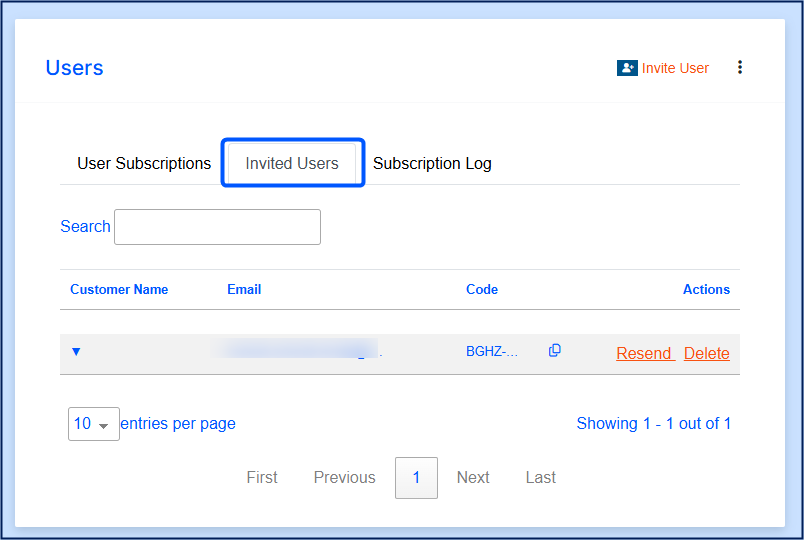
L'onglet Invités affiche tous les utilisateurs qui ont été invités mais n'ont pas encore accepté l'invitation.
Journal d'abonnement
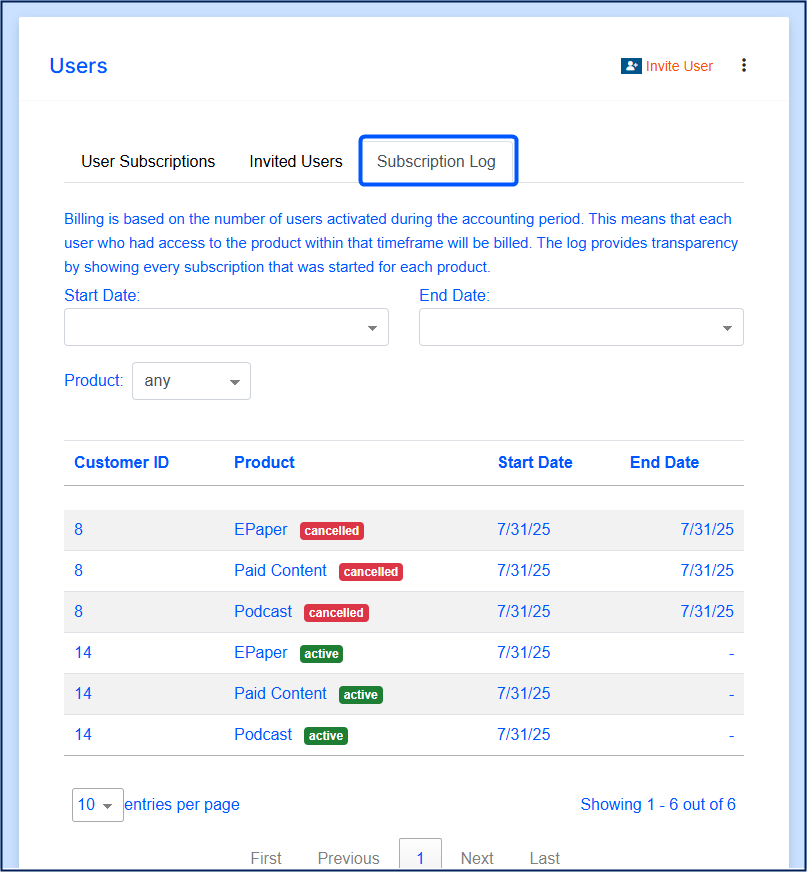
Le journal d'abonnement aide à suivre la facturation. Comme les utilisateurs actifs sont facturés au cours de la période de facturation, même s'ils ont été activés puis désactivés pendant cette période, le journal permet d'afficher les utilisateurs actifs au cours de la période de facturation. La recherche permet de filtrer par date de début, date de fin et produit.
Gestion de l'abonnement (utilisateurs)
Les utilisateurs peuvent consulter leur abonnement dans l'onglet Abonnements du Self Service. Si l'administrateur a autorisé les utilisateurs à gérer eux-mêmes leur abonnement dans le Self Service (paramètres utilisateur), les utilisateurs ont la possibilité de résilier leur abonnement utilisateur et de retirer la résiliation à tout moment (tant que l'abonnement principal est actif).
L'abonnement utilisateur s'affiche comme suit :
Si les utilisateurs sont autorisés à résilier leur abonnement, le bouton Résilier leur est proposé.
Ils peuvent résilier soit immédiatement (l'accès est désactivé immédiatement), soit à une date future donnée.
Remarque
Les utilisateurs ne peuvent pas annuler eux-mêmes la résiliation. S'ils souhaitent à nouveau accéder à l'abonnement, ils doivent contacter l'administrateur.